TAYURA Nexus
ナレッジベースの活用
-
資料のアップロードと管理
独自のPDFやテキストファイルをナレッジベースとして登録・整理する方法を説明します。
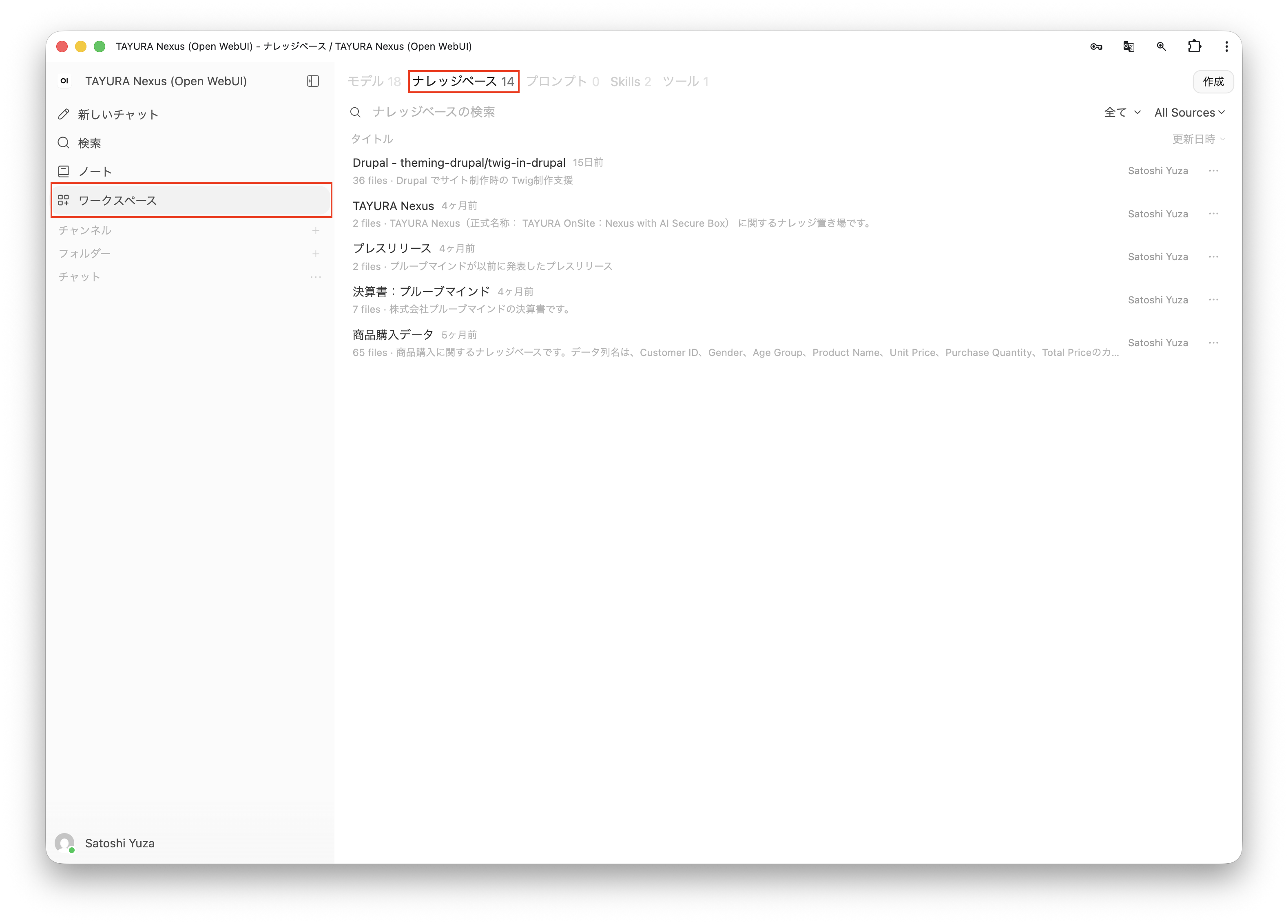
ナレッジベース管理画面を開く以下の操作で、ナレッジ管理画面を開きます。
- 左のサイドメニューのワークスペースをクリック
- 上部のナレッジベースをクリック
Image![TAYURA Nexus - Knowledge Management]() ナレッジベースを作成
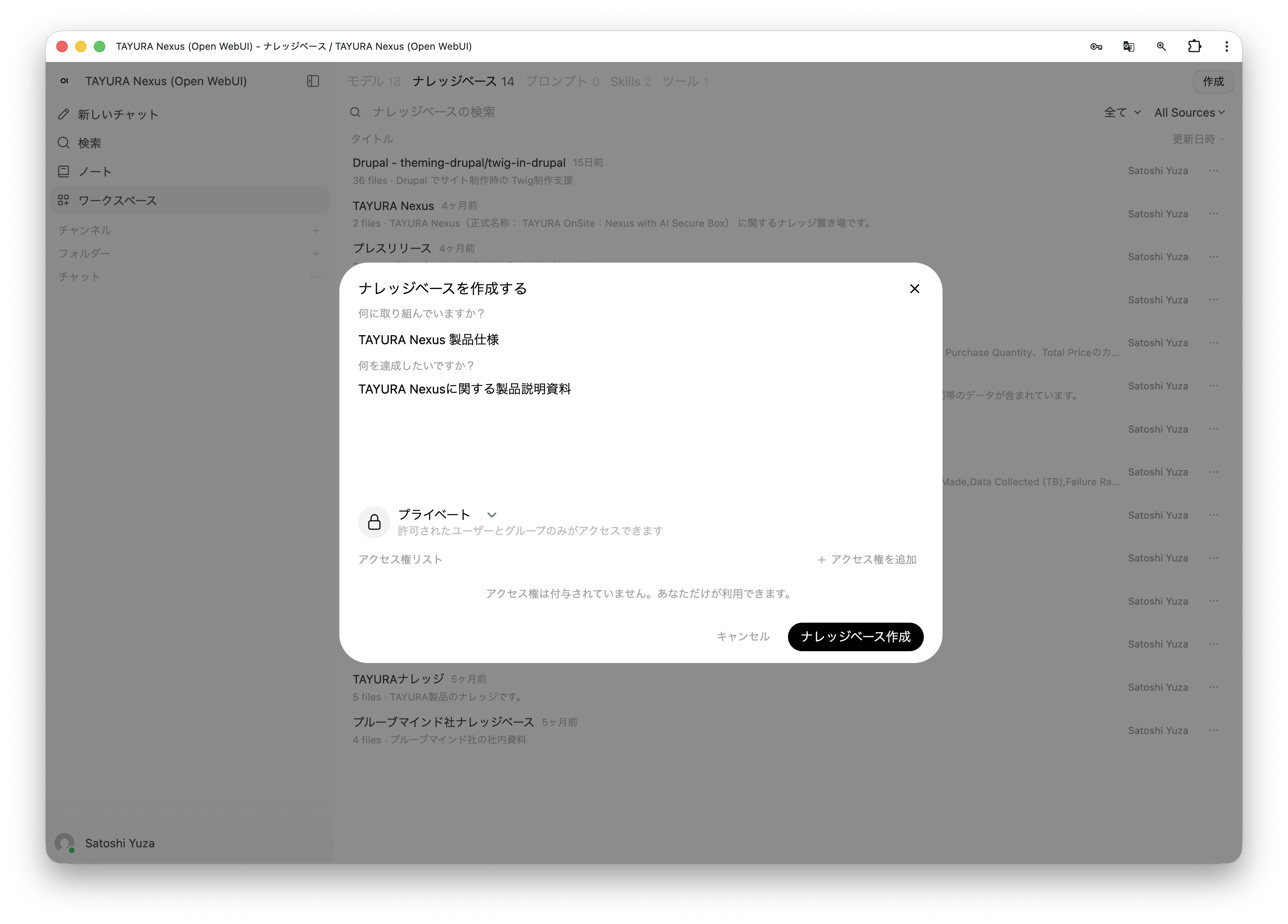
ナレッジベースを作成上部右の作成ボタンをクリックすると、ナレッジベース作成用のダイアログが表示されます。
以下を入力し、ナレッジベース作成ボタンをクリックすることで作成されます。- ナレッジベースの名前(例: TAYURA Nexus 製品仕様)
- ナレッジベースと目的を説明(例: TAYURA Nexusに関する製品説明資料)
Image![TAYURA Nexus - Knowledge Create]() ナレッジベースへのファイルの登録
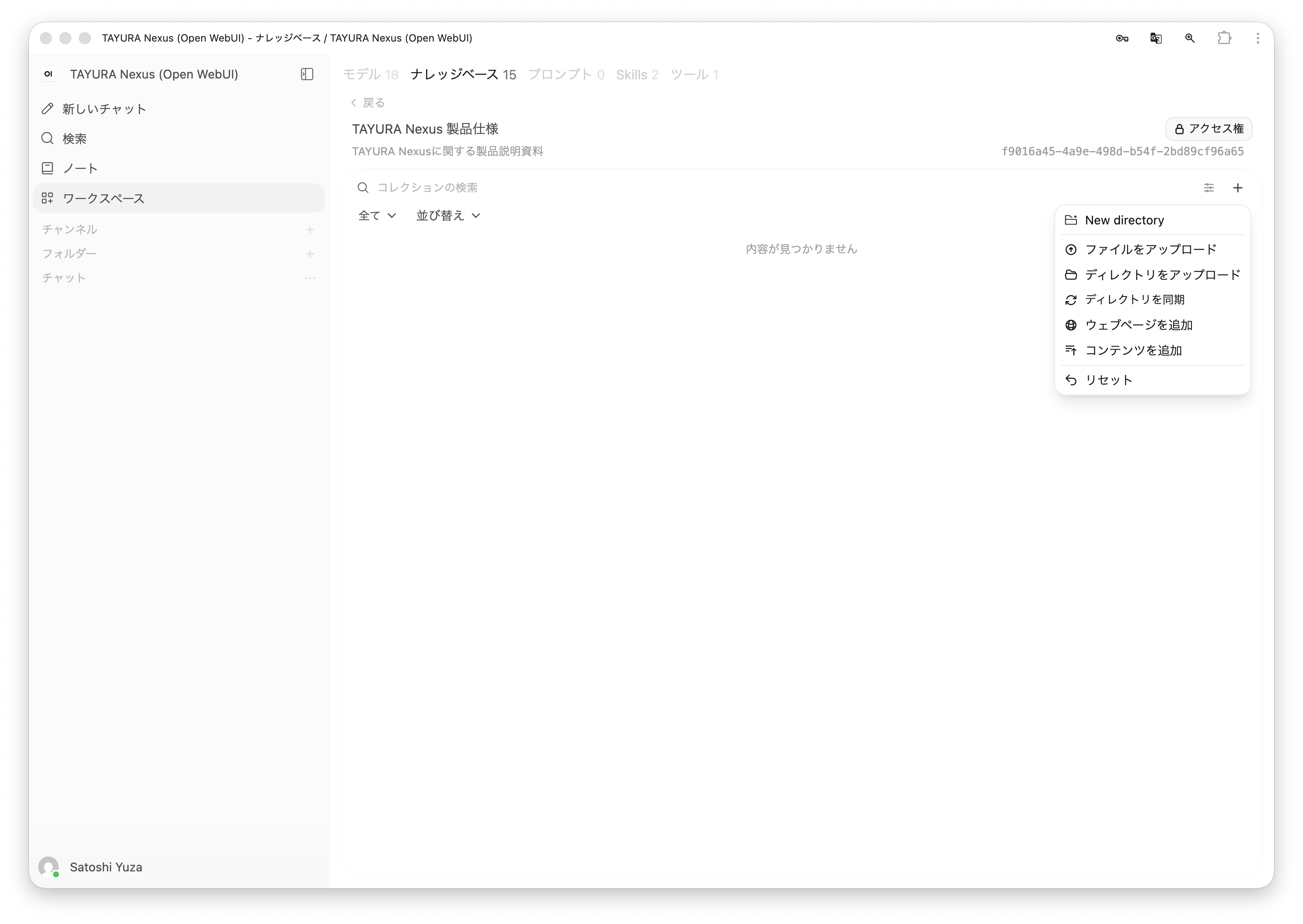
ナレッジベースへのファイルの登録右の
+ボタンをクリックすることで、以下の場所から情報を登録できます。- ファイルをアップロード
- ディレクトリをアップロード
- ディレクトリを同期
- ウェブページを追加
- コンテンツを追加
Image![TAYURA Nexus - Knowledge Collections]() ファイルをアップロード
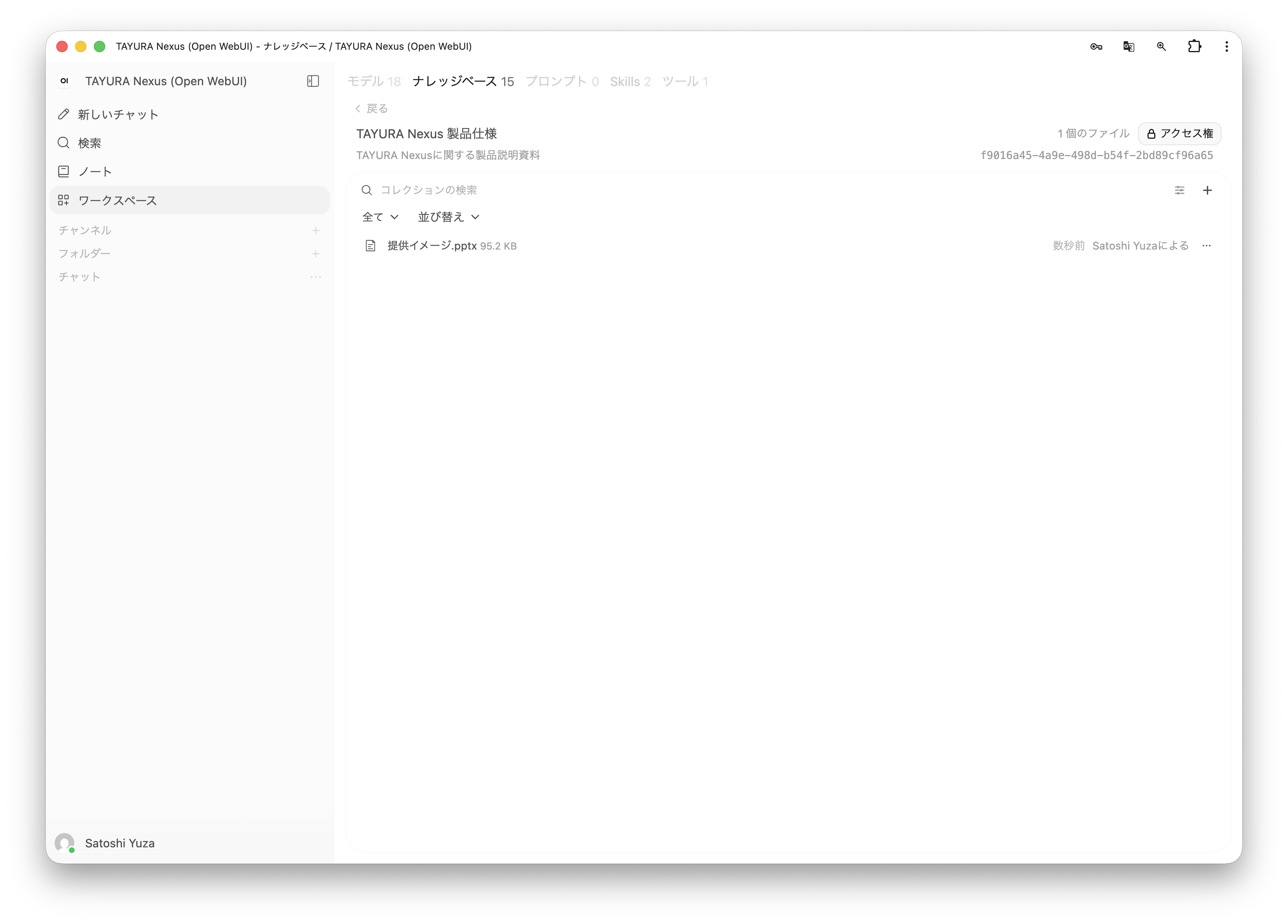
ファイルをアップロードファイルをアップロードを選択するとファイルをアップロードするダイアログが表示されます。
ナレッジベースとして利用したいファイルを選択し、アップロードして下さい。Image![TAYURA Nexus - Knowledge Upload]()
-
文書に基づく回答の生成
アップロードした資料の内容に基づき、正確な情報を抽出・要約させる手法を解説します。
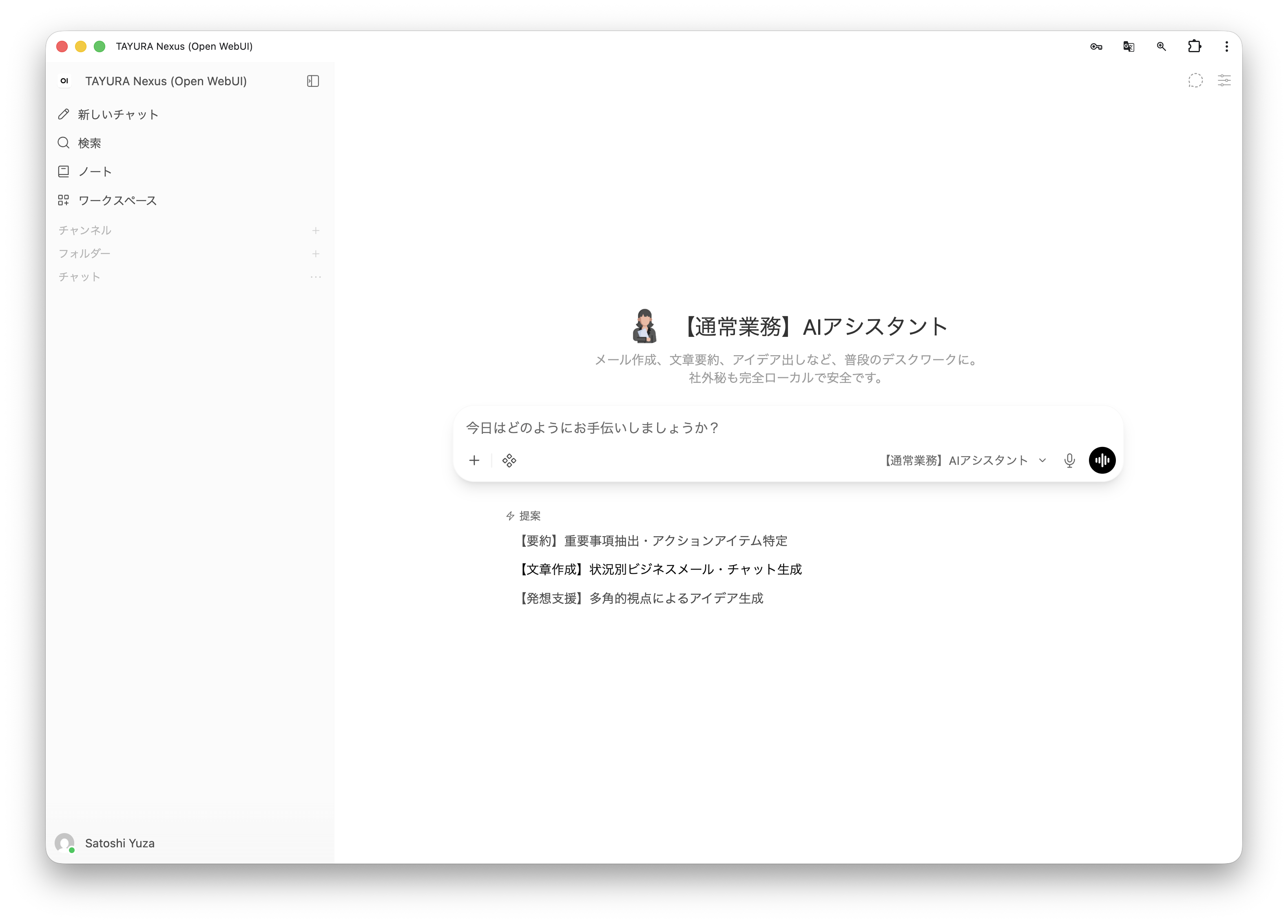
チャット画面を表示チャット画面を表示します。
Image![TAYURA Nexus Start Chat]() 回答に利用したいナレッジベースを選択
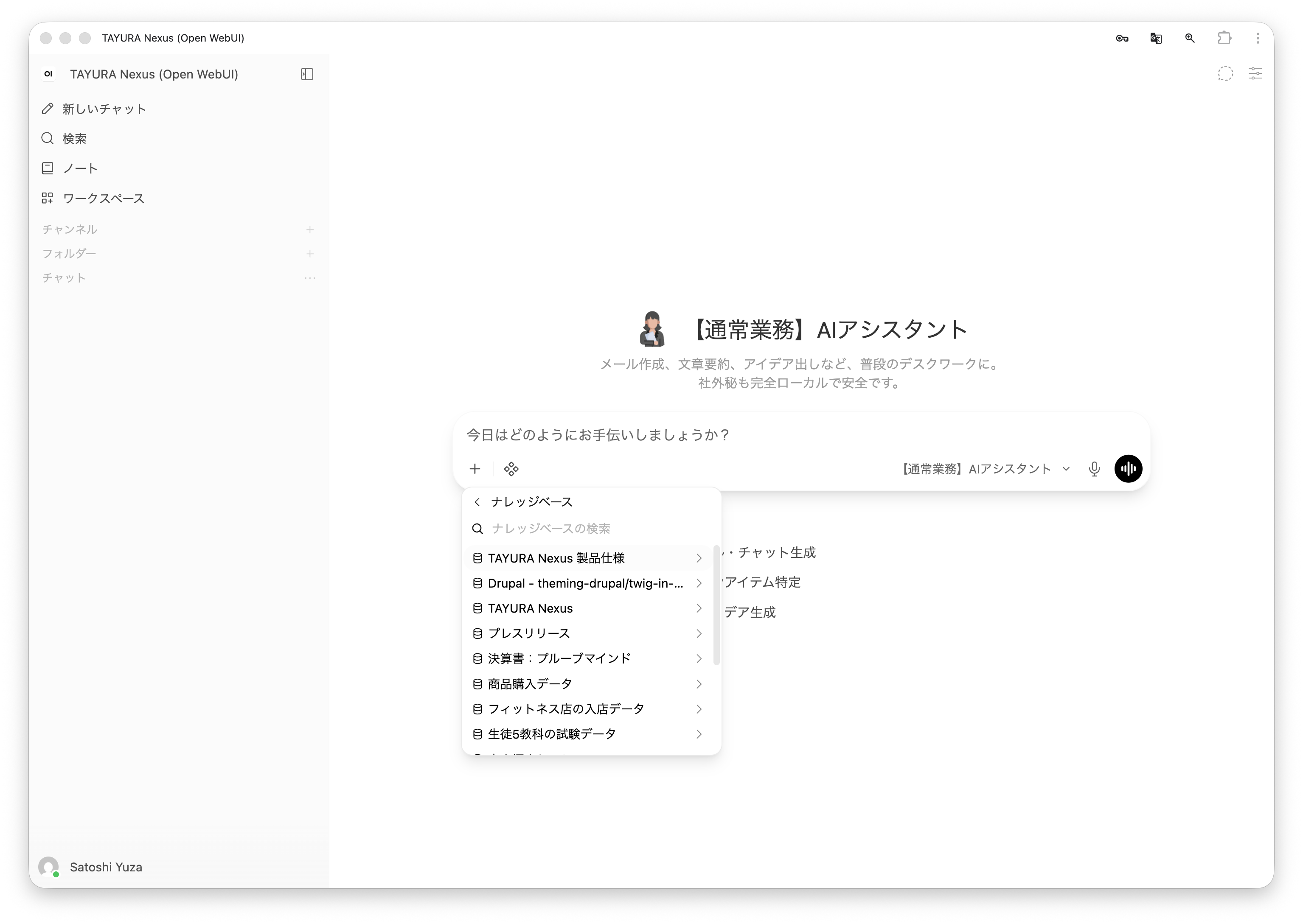
回答に利用したいナレッジベースを選択プロンプト入力エリアの左端にある**+** ボタンをクリックします。
ナレッジベースを追加する をクリックすると、利用できるナレッジベースが表示されます。
利用したいナレッジベースを選択して下さい。Image![TAYURA Nexus - Chat Knowledge Add]() ナレッジベースを伴った処理の指示
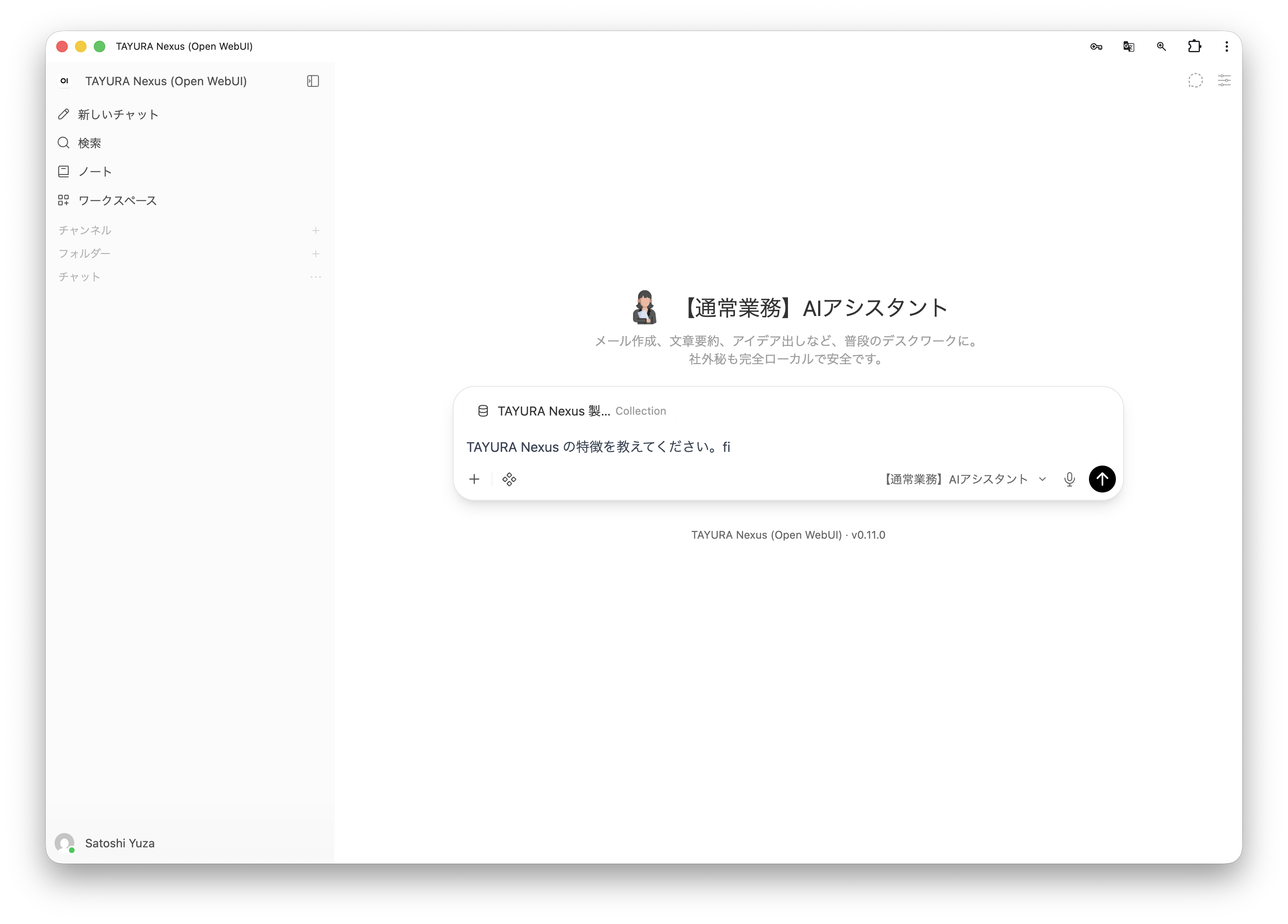
ナレッジベースを伴った処理の指示プロンプト入力エリアにナレッジベースの内容に含まれる処理を指示します。
例: TAYURA Nexus の特徴を教えてください。
Image![TAYURA Nexus - Chat Knowledge Operation]() ナレッジベースを伴った処理の結果
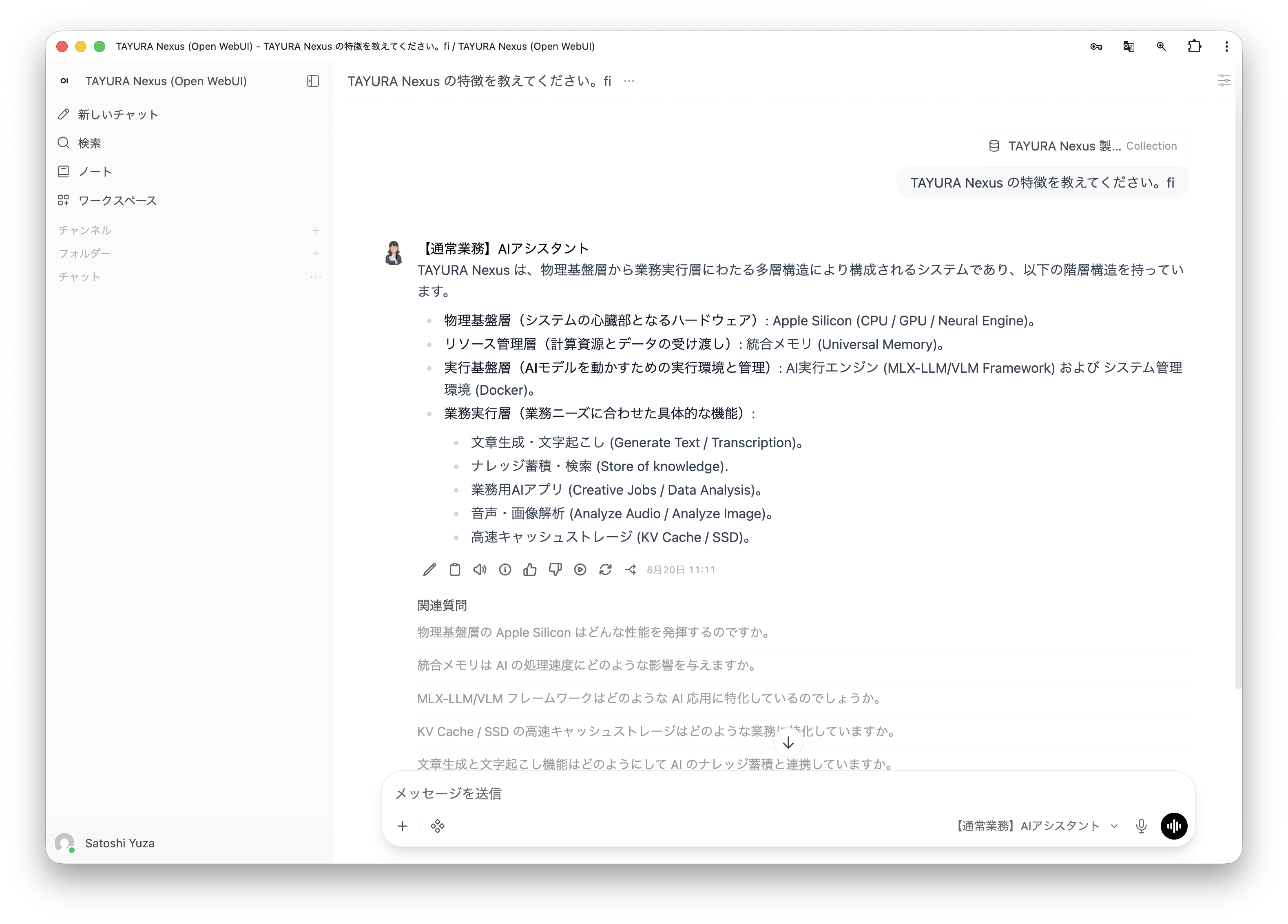
ナレッジベースを伴った処理の結果指示した結果が出力されます。
Image![TAYURA Nexus - Chat Knowledge Result]()