みなさん、ChatGPT や Gemini 利用していますか? アプリで質問し回答を得た後のチャットの履歴は整理できていますか?残念ながらわたしはチャット履歴の山に悩まされていました。繰り返し質問をして、せっかくより良い回答を得たのにアプリの中に情報が眠ってしまい宝の持ち腐れのよう感じていました。
一方で、日常の業務はJoplinを利用してシステムの要件定義や契約書などの文章を作成しています。Joplinで文書を作成する際に生成AIを利用できたらないいのになぁ〜と常々思いを馳せていたのですが、やはり、世の中には賢い人がいるもので、JarvisというJoplinのプラグインを開発してくれています。これは、もう使わない手はありません。みなさんも、ぜひ ”Joplin x Jarvis” の恩恵に肖ってみてください。
以下は Joplin に Jarvis プラグインを導入し、日本語で使えるように設定して、生成AIで生産性を上げるための詳細手順書です。操作手順、推奨設定値、実際に使うときのワークフロー、注意点まで含めています。順に進めてください。
目次
-
準備と前提
-
Jarvis プラグインのインストール
-
OpenAI API キーの準備
-
Jarvis プラグイン基本設定(日本語向け)
-
Chat モデルと Embed モデルの設定(gpt-5-mini / text-embedding-3-small)
-
Embeddings(ノート検索用)とインデックス化の流れ
-
「Chat with Jarvis」と「Chat with your notes」の違いと使い分け
-
Jarvis コードブロックによる制御(ノート内での局所設定)
-
Preview 機能で送信されるコンテキストを事前確認する手順
-
実用例:会議メモから要約・TODO生成のワークフロー
-
注意点(コスト、トークン、セキュリティ、トラブルシュート)
1. 準備と前提
- Joplin デスクトップ版(最新安定版)をインストール済みであること。
- インターネット接続(OpenAI へのアクセスが可能)。
- OpenAI API キー(または同等のベンダー API)。Azure OpenAI 等を使う場合はベンダー固有の設定が必要になることがあります。
2. Jarvis プラグインのインストール
- Joplin を起動。
- メニュー → Joplin → 設定 → Plugins でプラグイン管理画面へ。
- プラグイン検索/インストールで “Jarvis” を検索。
- “Jarvis” プラグインを選んで「Install」→ インストール後、Joplin を再起動(プラグイン有効化のため)。
3. OpenAI API キーの準備
- OpenAI の API キーを取得(https://platform.openai.com/ )。
4. Jarvis プラグイン Chat 機能基本設定(日本語向け)
-
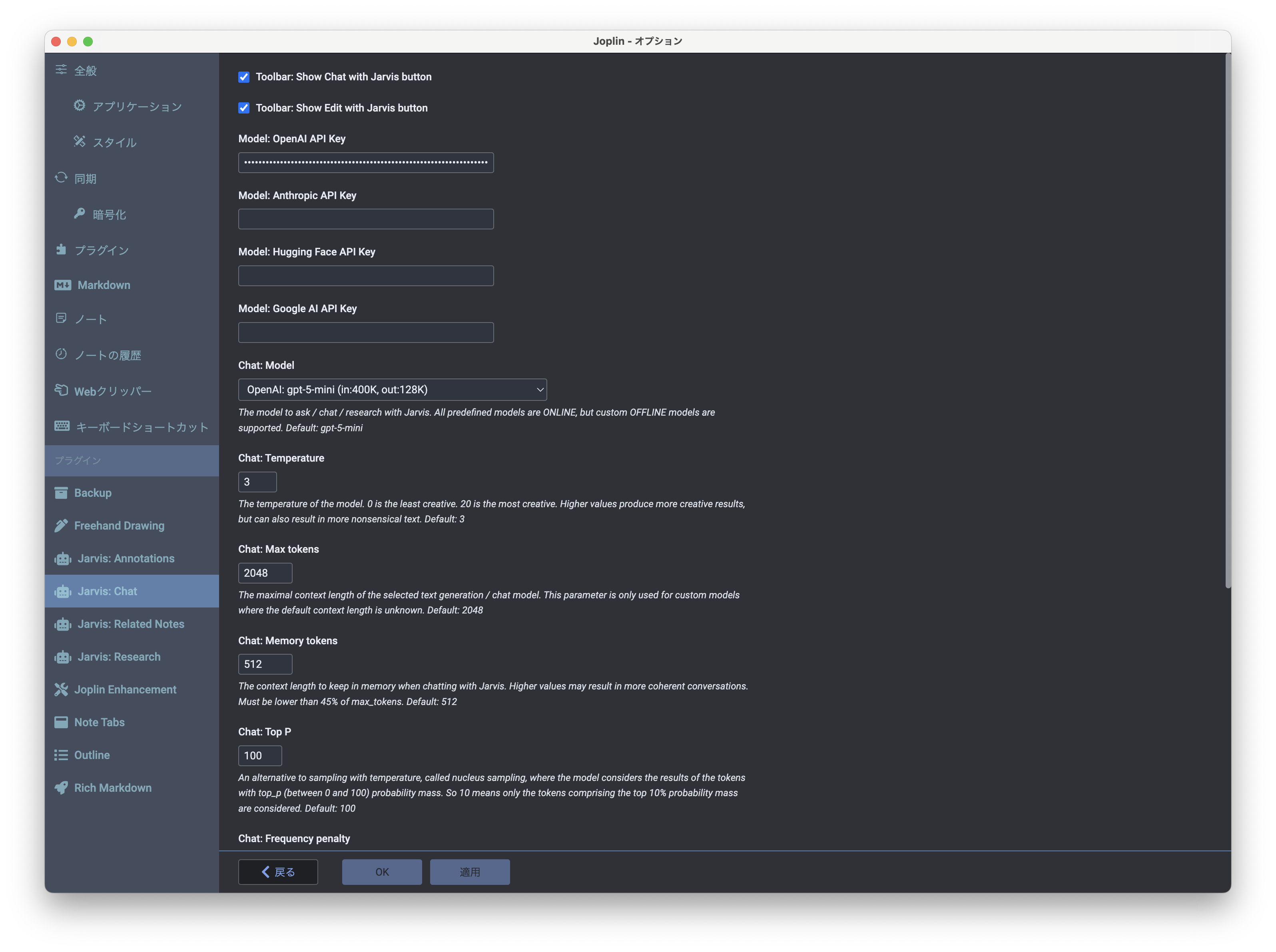
メニュー → Joplin → 設定 → Jarvis: Chat を開く
-
API 関連
- API Key: ここに直接入力する。
-
デフォルト言語 / System Prompt(日本語向け推奨)
- System prompt(初期指示)を日本語で入力。例(そのままコピペ可): 「あなたは私の生産性アシスタントです。応答は日本語で簡潔に、重要ポイントは箇条書きで示し、最後に具体的な行動案(TODO)を短くまとめてください。」
- デフォルト: You are Jarvis, the helpful assistant, and I am User.
- 応答トーン(敬語/タメ口)、短さ、箇条書きルールなどをここで決めておくと一貫した振る舞いになります。
- System prompt(初期指示)を日本語で入力。例(そのままコピペ可): 「あなたは私の生産性アシスタントです。応答は日本語で簡潔に、重要ポイントは箇条書きで示し、最後に具体的な行動案(TODO)を短くまとめてください。」
-
デフォルトパラメータ
- temperature: 0〜3(再現性が高く生産性向上なら低め 0〜2 を推奨)
- top_p: 100(通常)
- max_tokens: 512〜2048(長い要約が欲しい時は大きく)
-
Chat Model(会話/生成):
- 設定項目で Chat Model を “gpt-5-mini” に設定。
- 注意: モデル名は OpenAI 側の提供状況で変わるため、プラグイン内の候補リストから選択する。
-
保存して設定を反映。
5. Jarvis プラグイン RAG 機能基本設定
-
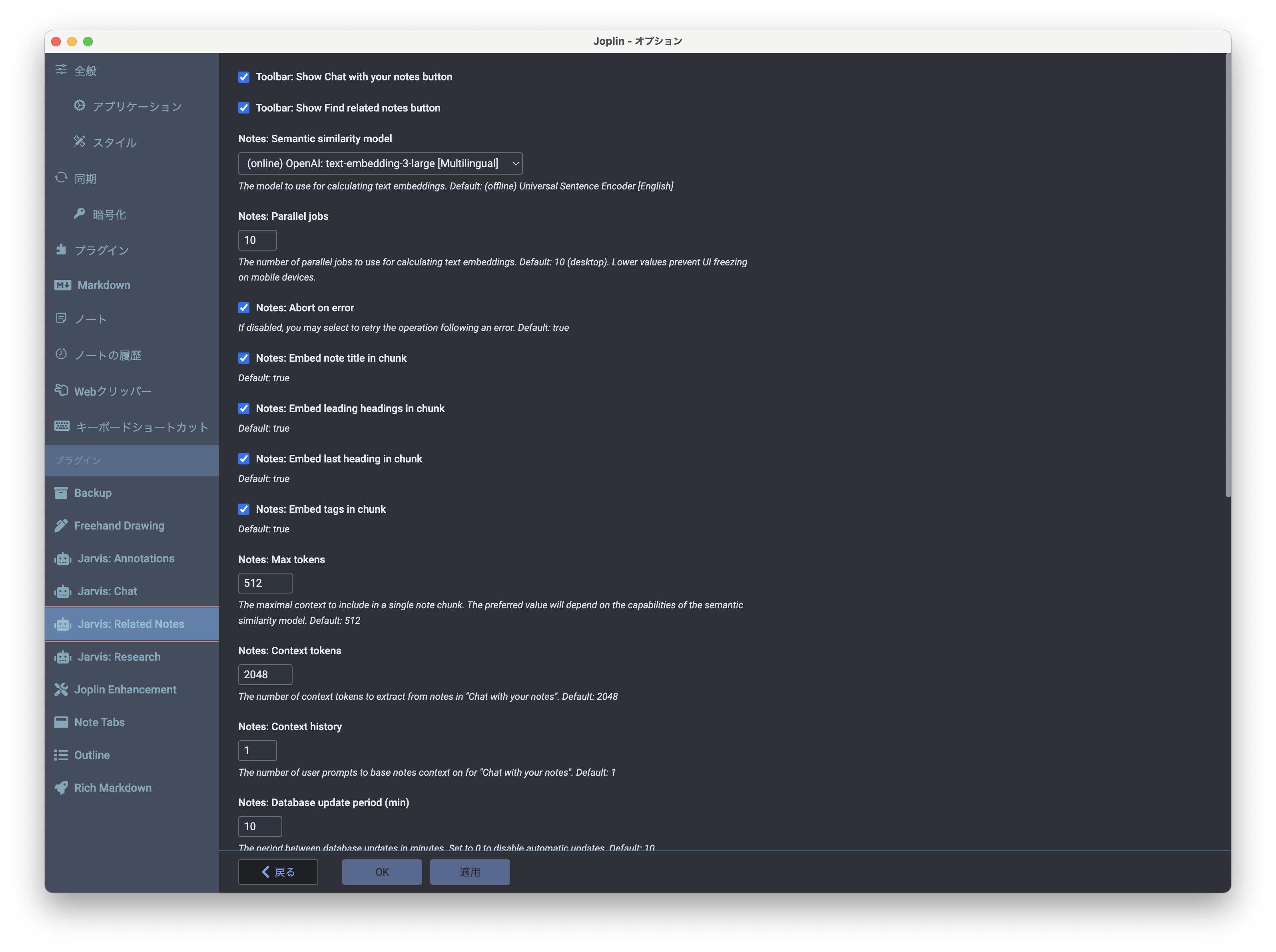
メニュー → Joplin → 設定 → Jarvis: Related Notes を開く
- Embedding Model(ノート検索/照合で使う): - 必須条件として「マルチリンガル対応」であること。例: text-embedding-3-large を指定。 - 設定項目に “text-embedding-3-large” を選択。
- 理由: 日本語ノートをベクトル化(検索/類似検索)するため、日本語に適切に対応している multilingual embedding を使う必要があります。
- 設定後、必ず「保存」または「Apply」しておく。
6. Embeddings(ノート検索用)とインデックス化の流れ
- Jarvis の「Chat with your notes(ノートをコンテキストにするチャット)」は、ノートをベクトル化(embedding 化)して類似検索でコンテキストを取得します。
- 初回はノート全体をインデックス化(embedding 生成)する操作が必要になります。
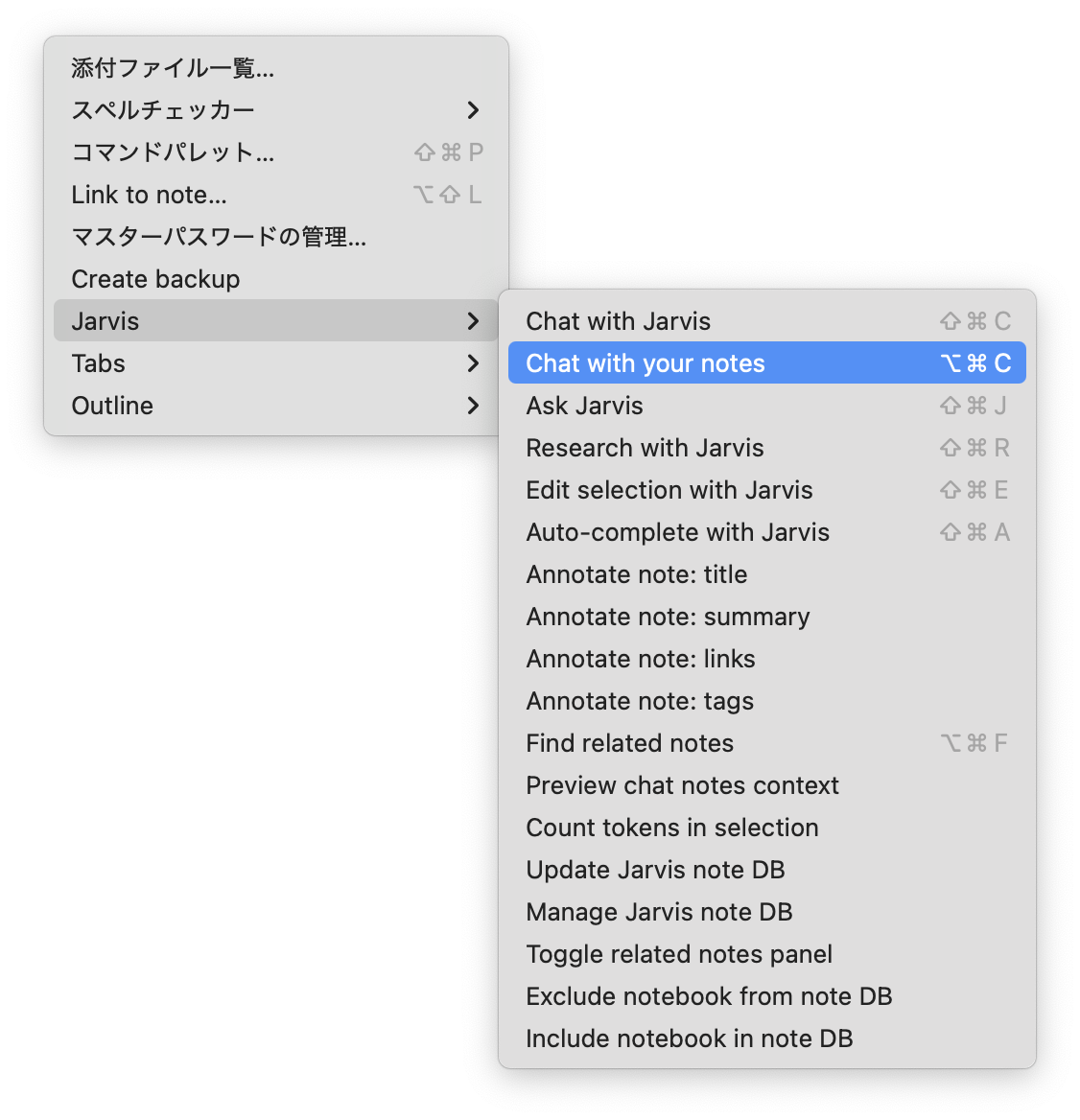
- メニュー: ツール → Jarvis → Update Jarvis note DB
- 実行すると OpenAI embedding API に対してバッチでリクエストが飛び、コストが発生します。
- インデックス化後は、新規ノートや更新ノートのみ自動でアップデートされます。
- 検索結果(候補ノート)は、トークン予算に合わせてトリミングされ、上位N件を Chat API のコンテキストとして送信します。これも設定で調整可能。
7. 「Chat with Jarvis」と「Chat with your notes」の違いと使い分け
- Chat with Jarvis
- 一般的なチャット(知識はモデルに依存)。
- ノート内容は自動で参照しない。質問や生成タスクに対して自由回答を行う。
- 用途: ブレインストーミング、テンプレート作成、翻訳、汎用質問。
- Chat with your notes
- あなたの Joplin ノートをコンテキスト(検索で抽出したノートの抜粋)として Chat API に送る。
- ノートの内容に基づいて回答・要約・タスク抽出などを行う。事実照合がノート内で可能。
- 用途: 会議メモの要約、過去メモからのFAQ作成、プロジェクトの現状整理、ノートに基づく文章生成。
- 使い分けの例:
- 新しいアイデアを雑に出したい → Chat with Jarvis(汎用)
- 先週の会議メモを元に TODO を抽出したい → Chat with your notes(ノート参照)
8. Jarvis コードブロックによる制御(ノート内での局所設定)
-
Jarvis はノート内にコードブロックを置いて、その中でチャット用の局所設定(含めたいコンテキストや検索キーワード、含めたくないコンテキスト)を指定できる機能を持っています。
-
標準的な書き方例(プラグインによって若干の差があるため、実際はプラグインのドキュメントを併せて確認してください):
-
例: ノート内に以下を置くと、そのノートに対するチャット時に反映される。
```jarvis Context: This is the default context for each prompt in the chat. Search: This is the default search query. Not context: This is the default text that will be excluded from semantic search, and appended to every prompt. ``` -
ここで指定可能な項目:
コマンド 記述内容 備考 Notes: チャットコンテキストのソースとしてノート ID (または内部 ID) のリストを記述 Search: 関連するメモの検索に使用します Context: 関連するコンテキストを検索し、コンテキストとして利用します Not Context: セマンティック検索から除外したいキーワードを指定します いまいち動きが掴めないので、わかったら後日報告します -
利点:
- ノートごとに指示を変えられる(例: 会議メモは「要点+TODO」、研究メモは「詳細な要約+参考箇所列挙」など)。
-
注意:
- コードブロック形式やキー名はプラグインバージョンで変わることがあるため、「Preview」機能で表示される最終送信コンテキストで正しく反映されるか必ず確認すること。
9. Preview 機能で送信されるコンテキストを事前確認する手順
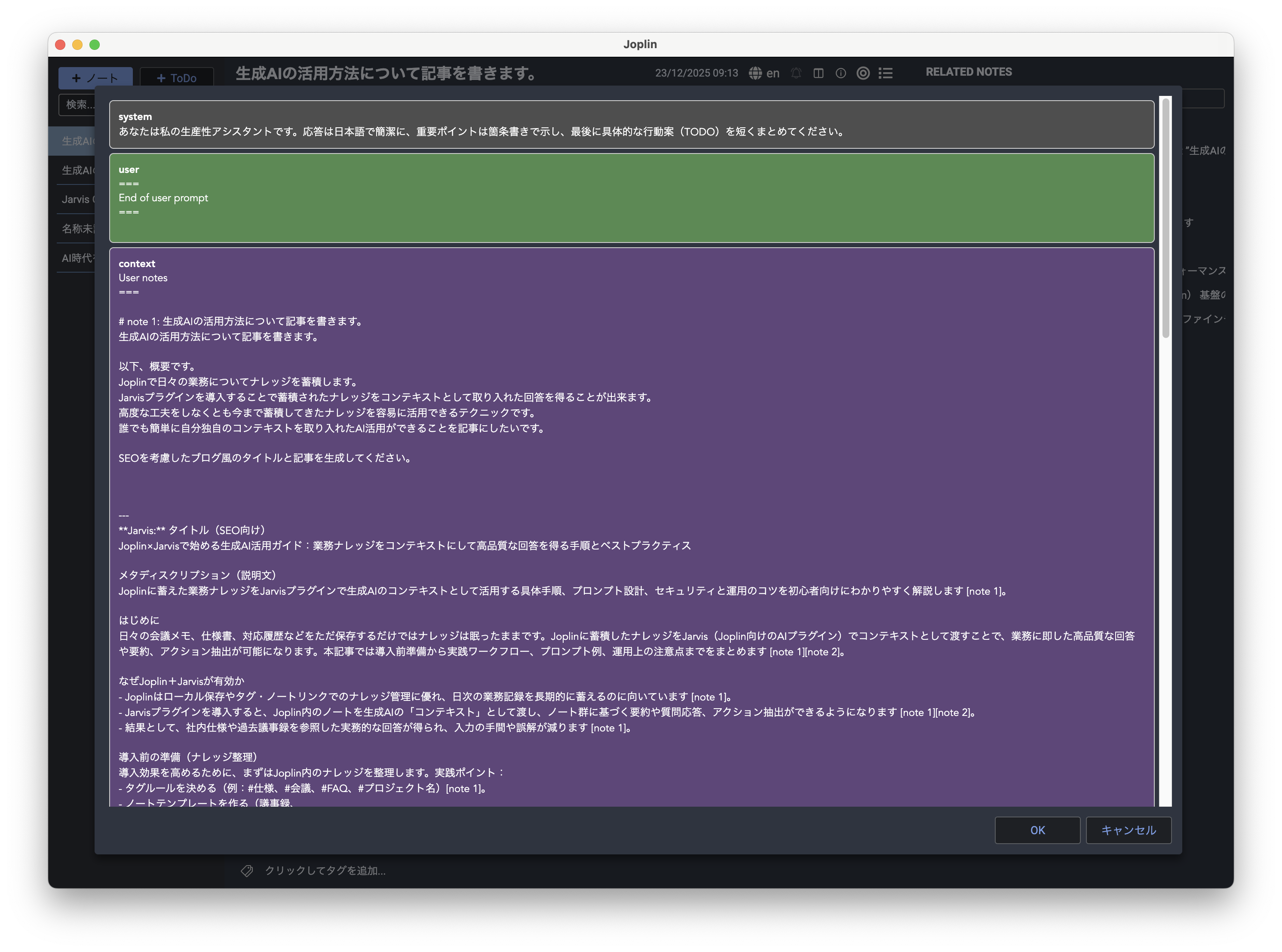
- 目的: どのノートテキストが Chat API に送られるか、トークン数はどのくらいか、どのコードブロック/設定が反映されるかを事前に確認する。
-
手順
- 該当ノートを開く/選択する。
- メニュー → Tools → Jarvis → Preview chat notes context を選択。
- 表示されるプレビュー画面で以下を確認:
- 実際に Chat API に渡される「システムプロンプト」「ユーザープロンプト」「ノートから抽出されたテキスト(コンテキスト)」が見られる。
- 各コンテンツの推定トークン数、合計トークン数(もし表示されるなら)。
- どのコードブロック設定が適用されているか(ノート内の jarvis コードブロック等)。
- コンテキストがカットされている場合は、どの部分がトリミング対象か。
- 問題があればノートを編集して再確認(不要な箇所の除外、タグで対象絞り込み、コードブロックで指示の上書き)。
-
重要ポイント:
- Preview で事前確認することで「意図せぬプライベート情報が送信される」などのリスクを下げられます。
- また送信トークン量を把握できるのでコスト制御にも役立ちます。
10. 実用例:会議メモから要約・TODO生成のワークフロー
-
会議が終わったら Joplin にノートを作成(見出し・議事録・発言者・日時等を記載)。
-
ノート上部に Jarvis コードブロックを追加(任意):
```jarvis Context: TAYURAに関するデータ ``` -
ノートを保存 → Tools → Jarvis → Preview chat notes context で送信コンテキストを確認。
4.. Tools → Jarvis → Chat with your notes(または右クリックやツールバーの Jarvis のチャットボタン)で実行。
5.. 出力を受け取り、TODO を Joplin のチェックリストに変換する、担当者を追記する、など運用に落とし込む。
11. 注意点(コスト、トークン、セキュリティ、トラブルシュート)
- コスト:
- Embedding 生成と ChatCompletion は API 利用分だけ課金されます。大量のノートを一度にインデックス化するとコストが高くなるので、大量のノートブックはツールメニューから "Exclude notebook from note DB" を適用するのがおすすめ。
- トークン制限:
- 送信するコンテキスト(ノート+プロンプト)と応答の合計がモデルの最大コンテキスト長を超えないように注意。Preview で合計トークン数を確認して調整する。
- プライバシー:
- 機密情報がノートに含まれている場合は、送信前にその箇所をマスクするか、対象ノートを除外する。
- API エラー:
- レート制限やキーの誤設定、ネットワークエラーが出ることがあります。エラーメッセージを確認し、API キーの有効性、Base URL、プロキシ設定を確認。
- プラグインのバージョン差:
- Jarvis プラグインの UI/キー名/機能はバージョンで変わる可能性があります。プラグインの公式ドキュメントやリリースノートも確認してください。
- デバッグ:
- Preview 機能を使えば、実際に送られる JSON を確認できることが多いので、何が送られるかを把握→修正→再確認 の順に進めると安心です。
- Jarvisの不具合:
- Jarvisのバージョンが、まだ0.12.0(2025年12月時点)であり、たまに動かなくなります。動かなくなったときはJoplinを再起動してみてください。
最後に一言アドバイス
- まずは小さいノート(例: 1件の会議メモ)で設定を試し、Preview で送信内容・トークン量を確認しつつ調整してください。コードブロックでノート毎に細かく制御できれば、生産性向上の幅が大きく広がります。