【概要】 本ページでは、TAYURA Nexus(OpenWebUI)へのログイン方法およびチャット機能の開始手順について説明します。
1. システムへのアクセス
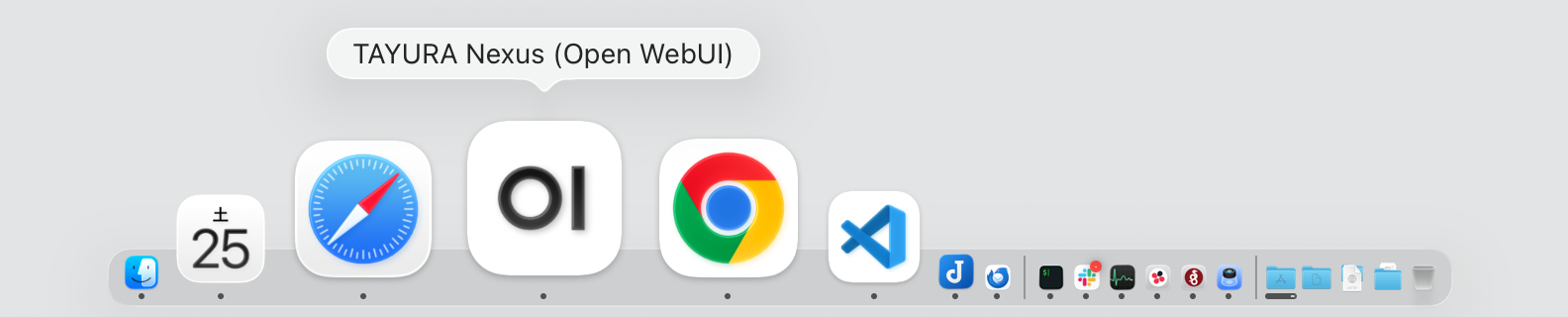
まず、Dock上のTAYURA Nexus(Open WebUI)のアイコンをクリックしてアプリケーションを起動して下さい。
Image
2. ログイン手順
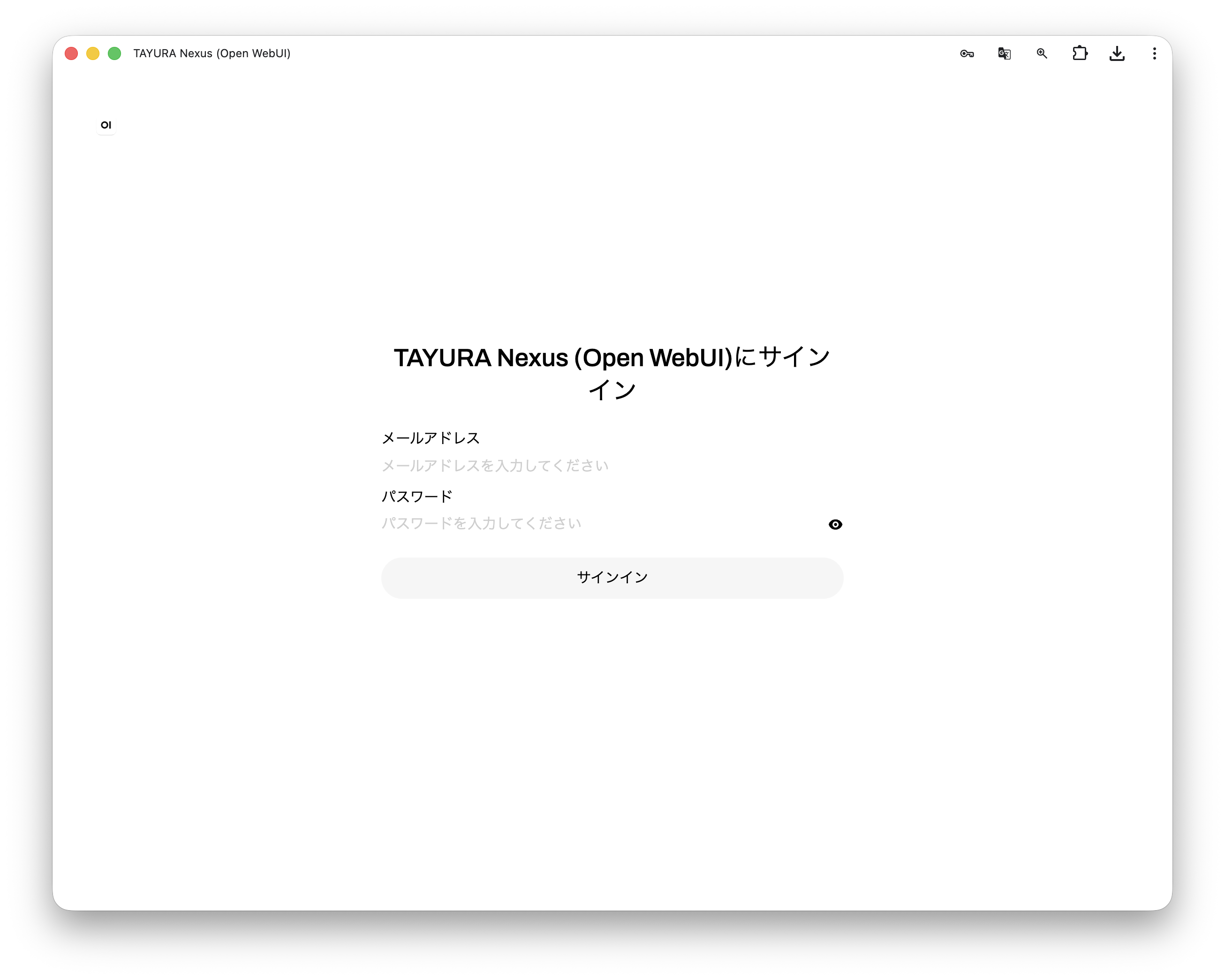
画面中央のログインフォームに、配布された認証情報を入力します。
Image
-
ユーザーID(Email)の入力:
- 指定されたメールアドレスを入力してください。
-
パスワードの入力:
- 設定したパスワードを入力してください。
-
ログインボタンのクリック:
- 入力後、「Login」ボタンをクリックします。
💡 チェックポイント: パスワードは「大文字・小文字」を区別します。入力ミスに注意してください。
3. チャットの開始方法
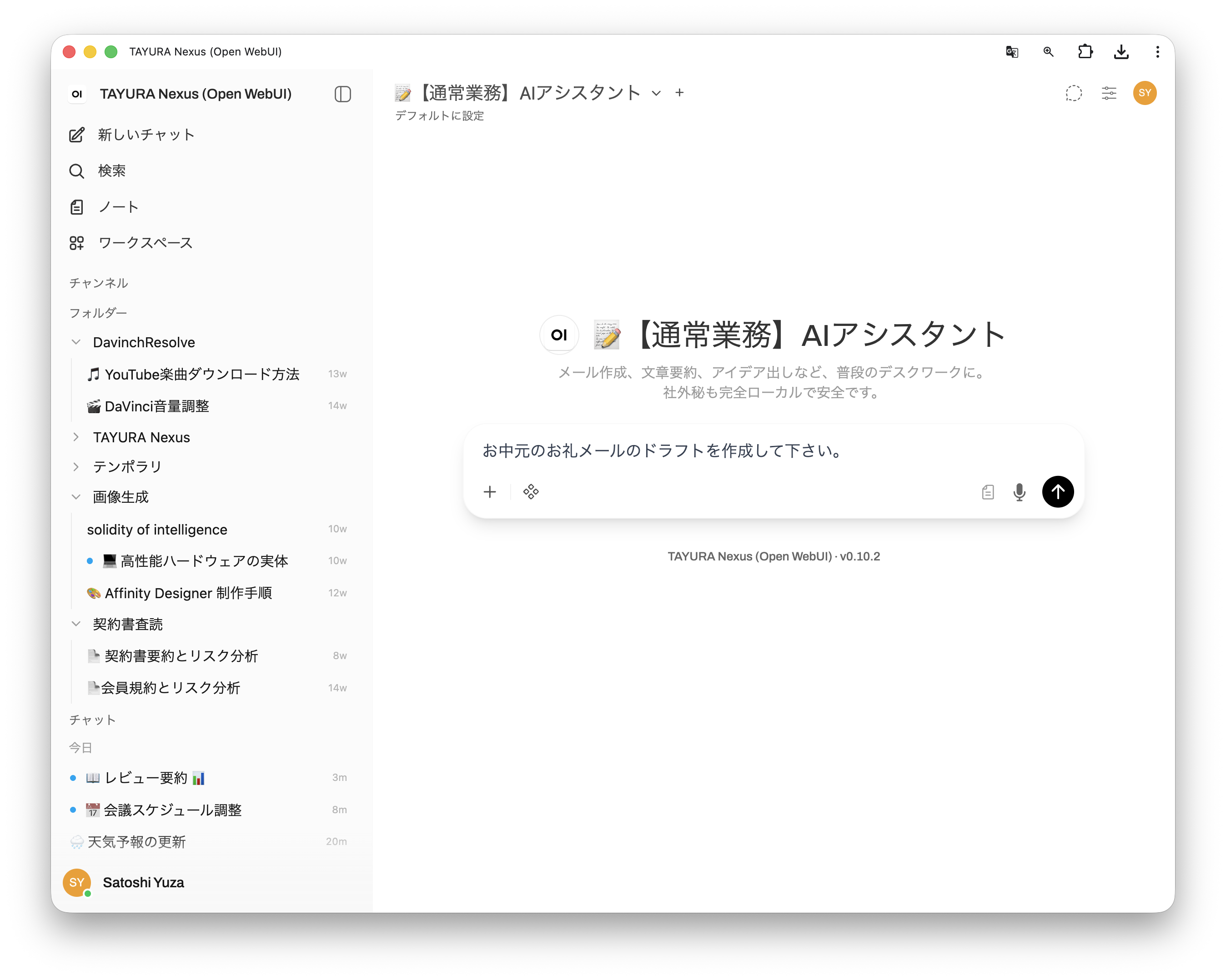
ログインが完了すると、メイン画面(チャットインターフェース)が表示されます。
Image
-
モデルの選択:
- 画面上部の「Select a model」プルダウンメニューをクリックします。
- 使用したいAIモデル(例:
📝【通常業務】AIアシスタント,🌐【最新調査】ネット・トレンド検索等)を選択します。
-
メッセージの入力:
- 画面下部の「今日はどのようにお手伝いしましょうか?」と書かれた入力欄に、質問や指示を入力します。
-
送信:
- キーボードの
Enterキーを押すか、入力欄右側の「↑(送信アイコン)」をクリックすると、AIとの対話が開始されます。
- キーボードの
4. トラブルシューティング(困ったときは)
| 現象 | 原因 | 対処方法 |
|---|---|---|
| 「Invalid credentials」と表示される | IDまたはパスワードの入力ミス | パスロック(Caps Lock)がかかっていないか確認し、再入力してください。 |
| 返答が生成されない(止まったまま) | 通信エラーまたはサーバー負荷 | 画面のリロード(F5キー)を試すか、少し時間を置いてから再度お試しください。 |
| コマンド | 記述内容 | 備考 |
|---|---|---|
| Notes: | チャットコンテキストのソースとしてノート ID (または内部 ID) のリストを記述 | |
| Search: | 関連するメモの検索に使用します | |
| Context: | 関連するコンテキストを検索し、コンテキストとして利用します | |
| Not Context: | セマンティック検索から除外したいキーワードを指定します | いまいち動きが掴めないので、わかったら後日報告します |
製品
マニュアルカテゴリ