TAYURA Nexus
管理者向け設定(システム管理)
-
ユーザーの管理
新規ユーザーの追加、削除、および各ロール(権限)の設定方法について説明します。
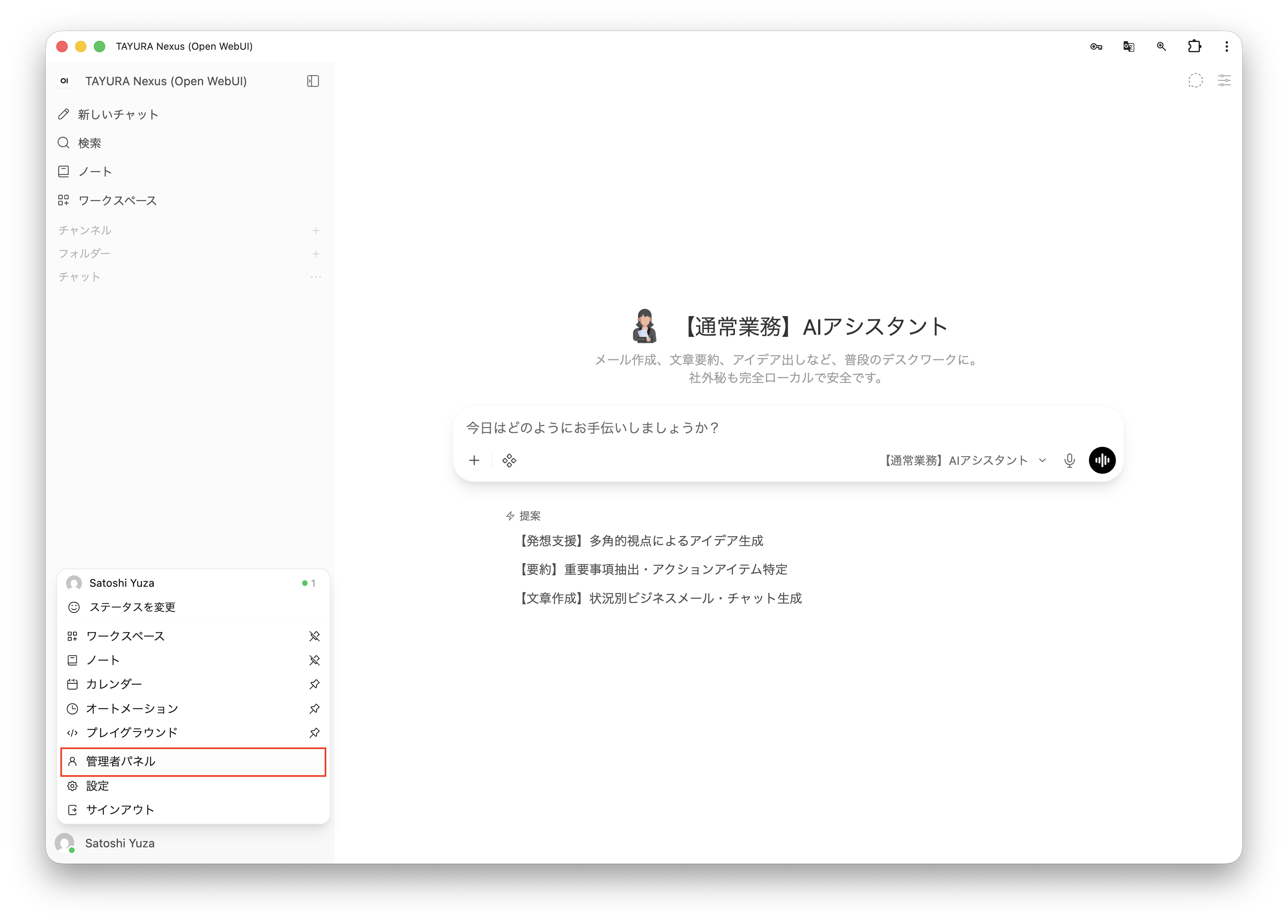
管理者パネルを表示左下に表示されているアカウントをクリックします。
表示されるポップアップメニューから管理者パネルをクリックします。Image![TAYURA Nexus - Admin User Open]() ユーザー一覧を表示
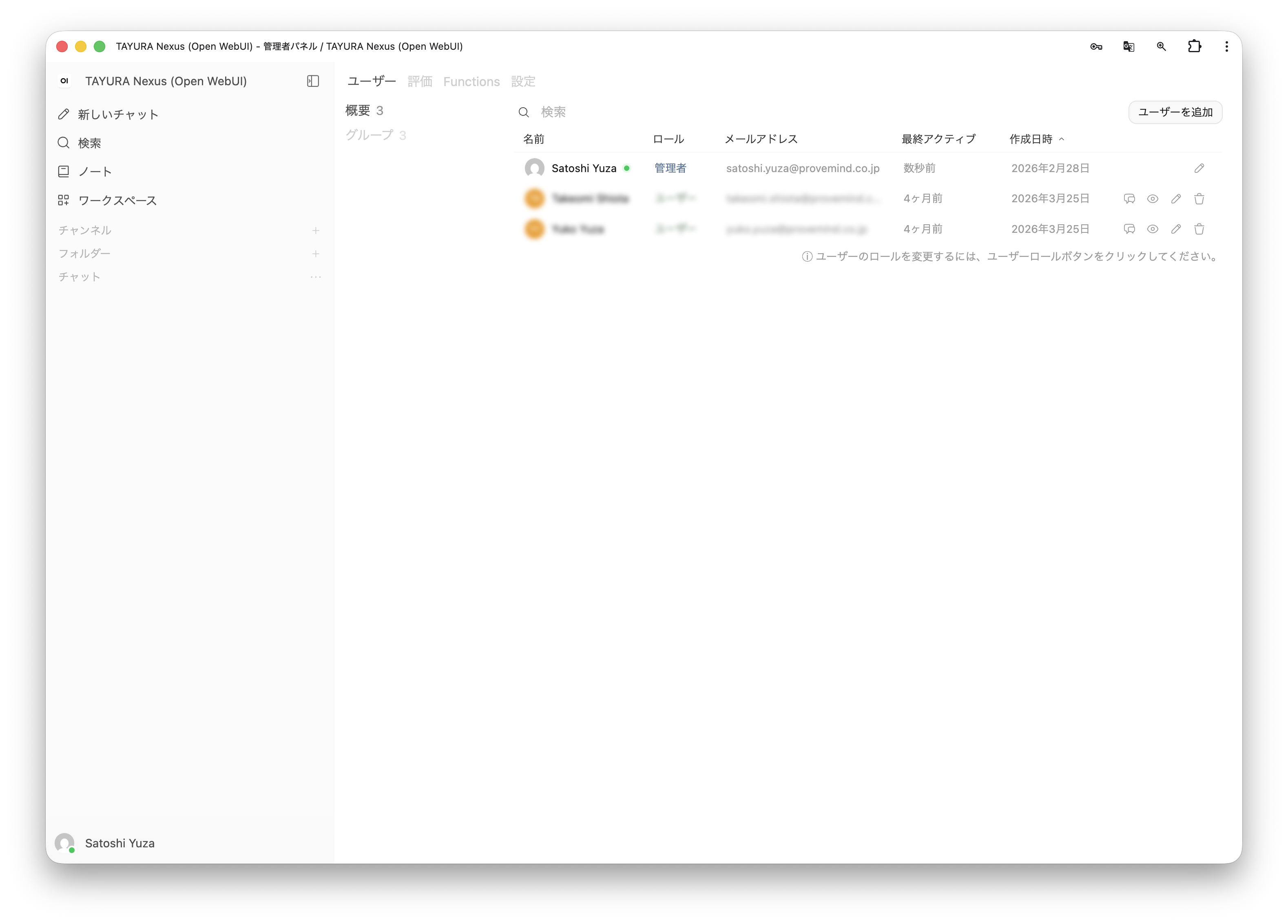
ユーザー一覧を表示管理者パネルを表示するとデフォルトでユーザー一覧が表示されます。
Image![TAYURA Nexus - Admin User List]() ユーザーを追加
ユーザーを追加ユーザー一覧画面の右上のユーザー追加ボタンをクリックします。
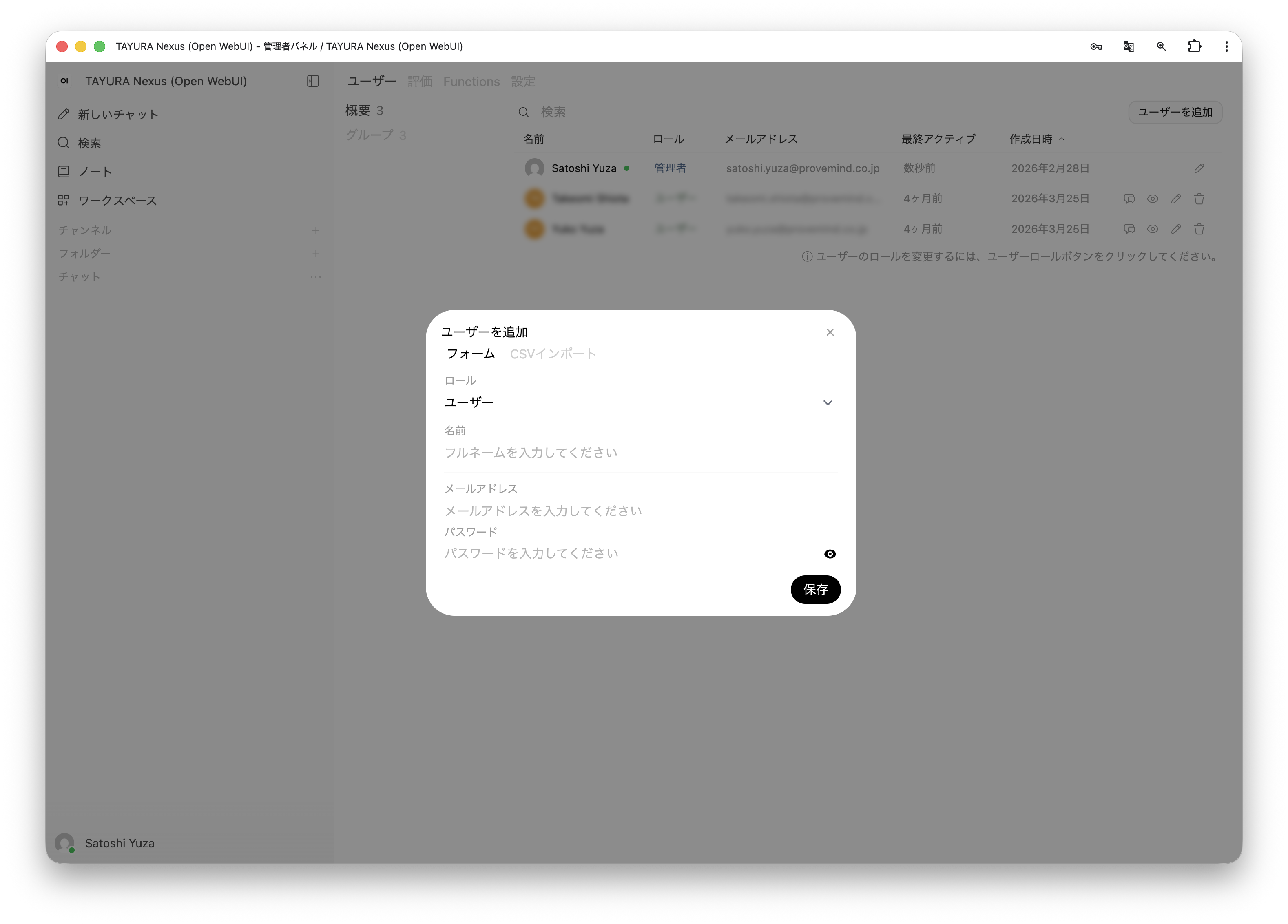
ユーザー追加用のポップアップダイアログが表示されます。
フルネーム、メールアドレス、パスワードを入力し、保存することでユーザーが作成できます。Image![TAYURA Nexus - Admin User Create]() ユーザーの編集
ユーザーの編集ユーザー一覧に現在有効なユーザーが表示されています。
編集対象のユーザーの左側に表示されている鉛筆アイコンをクリックすることで編集が可能です。ユーザーの削除ユーザー一覧に現在有効なユーザーが表示されています。
編集対象のユーザーの左側に表示されているゴミ箱アイコンをクリックすることで削除が可能です。 -
グループの管理
グループの追加、削除の設定方法について説明します。
管理者パネルを表示左下に表示されているアカウントをクリックします。
表示されるポップアップメニューから管理者パネルをクリックします。Image![TAYURA Nexus - Admin User Open]() グループ一覧の表示
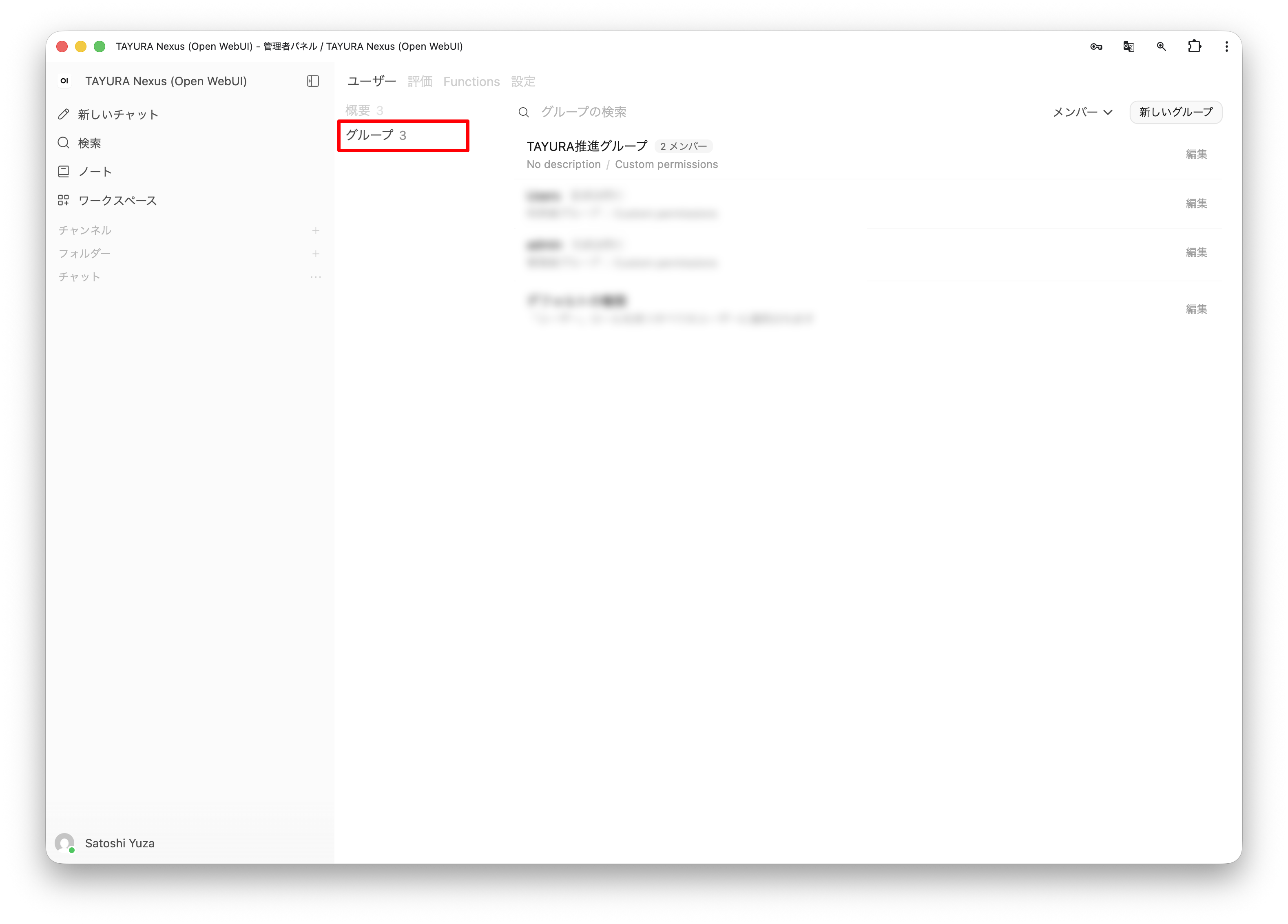
グループ一覧の表示管理パネルのグループをクリックします。
グループ一覧が表示されます。Image![TAYURA Nexus - Admin Group List]() グループを作成
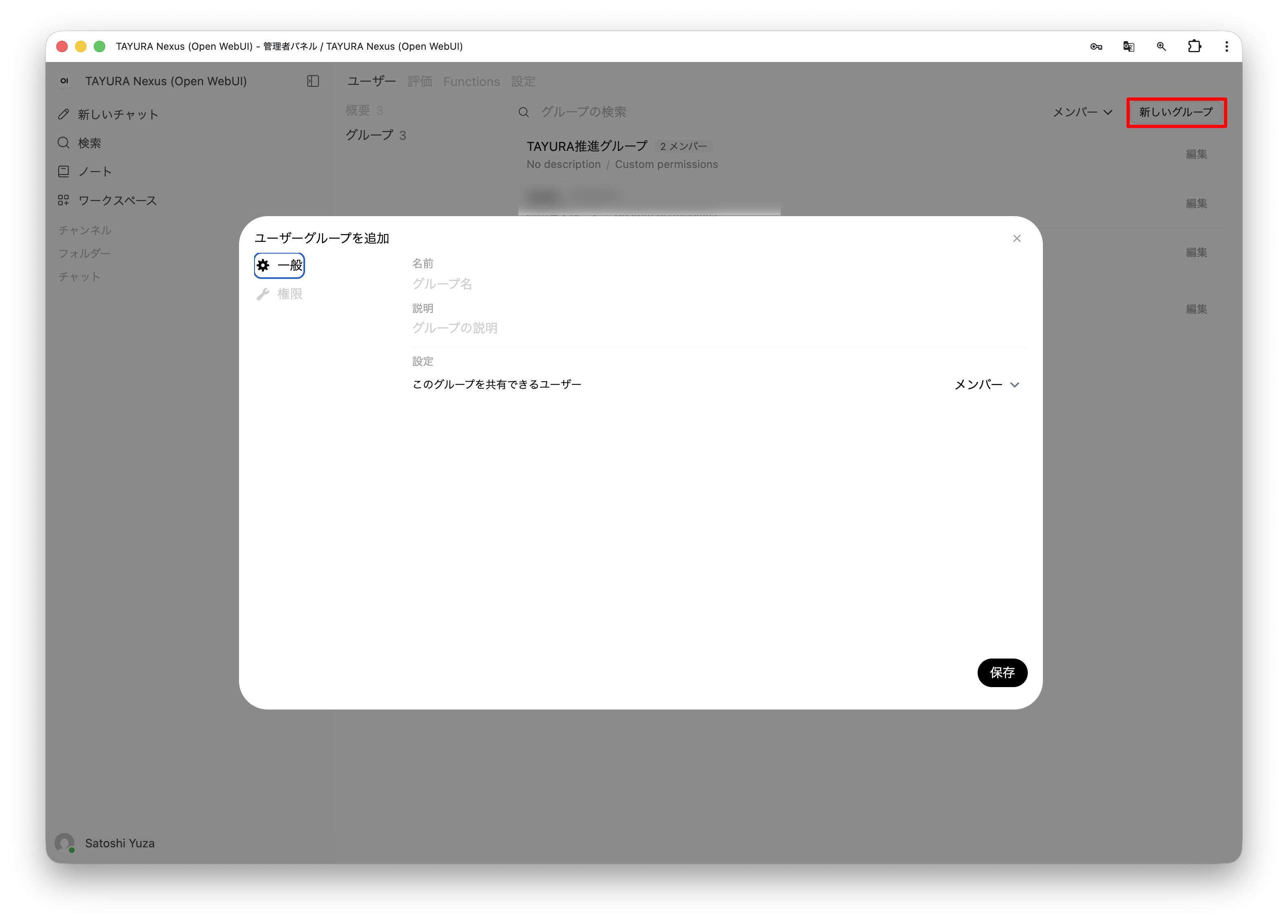
グループを作成グループ一覧画面の右上のグループ追加ボタンをクリックします。
グループ追加用のポップアップダイアログが表示されます。Image![TAYURA Nexus - Admin Group Create]() グループ権限設定
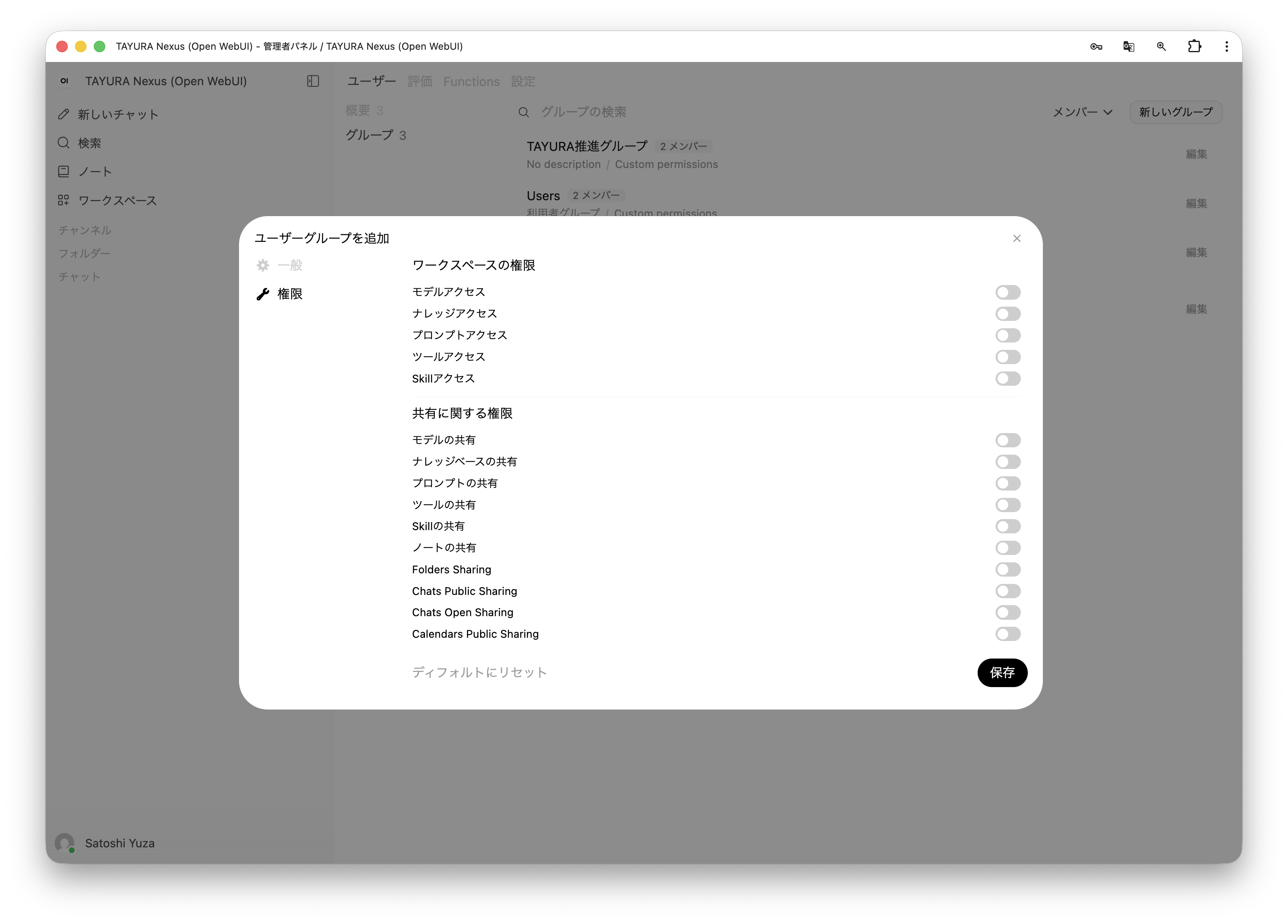
グループ権限設定グループ追加画面にて権限をクリックします。
グループに対して、細やかな権限設定が可能です。Image![TAYURA Nexus - Admin Group Role]()
-
AIモデルの管理
利用可能なAIモデルの追加設定や、システムの有効化に関する操作手順を解説します。
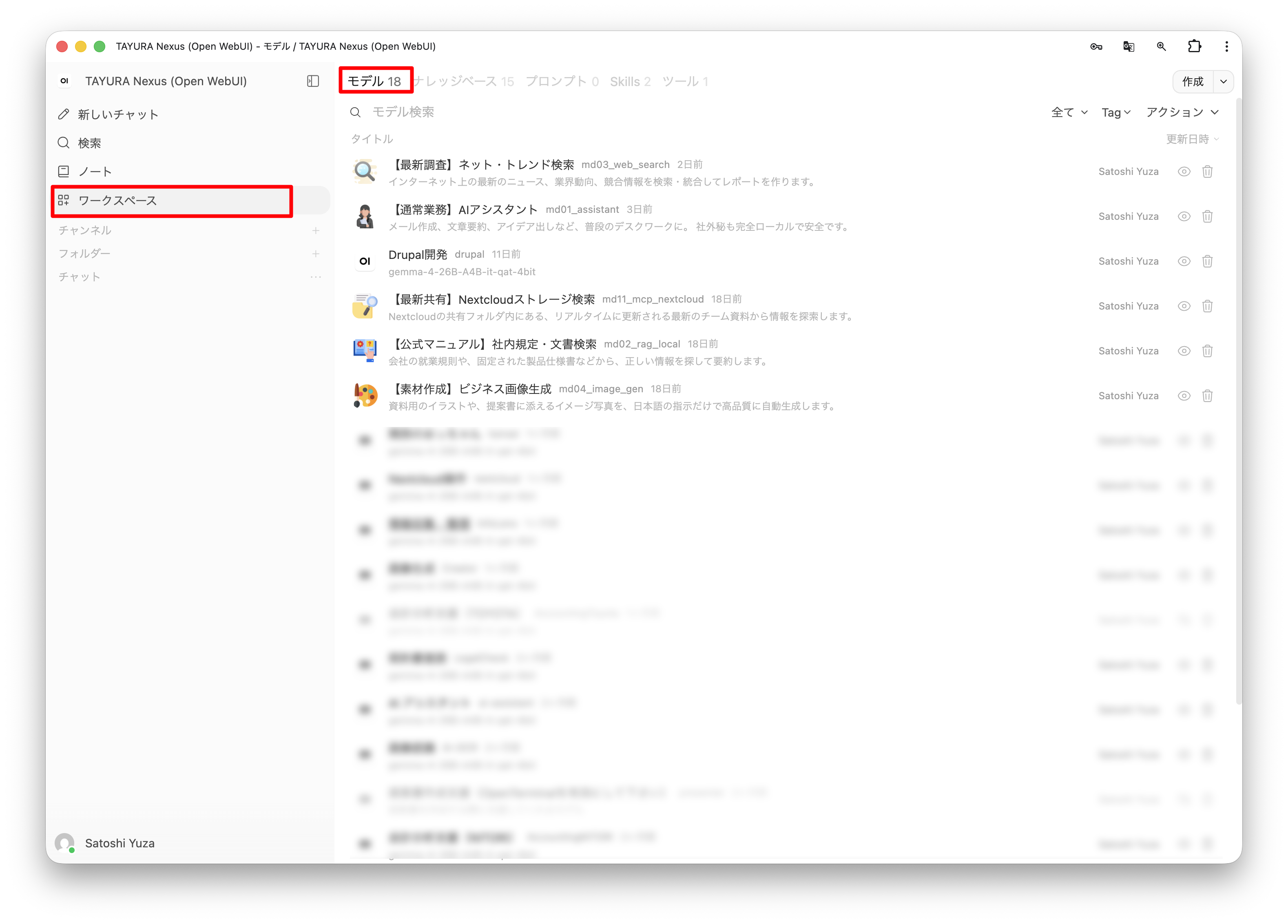
AIモデル一覧を表示ワークスペースをクリック
モデルをクリック
Image![TAYURA Nexus - Admin Model List]() モデルを作成
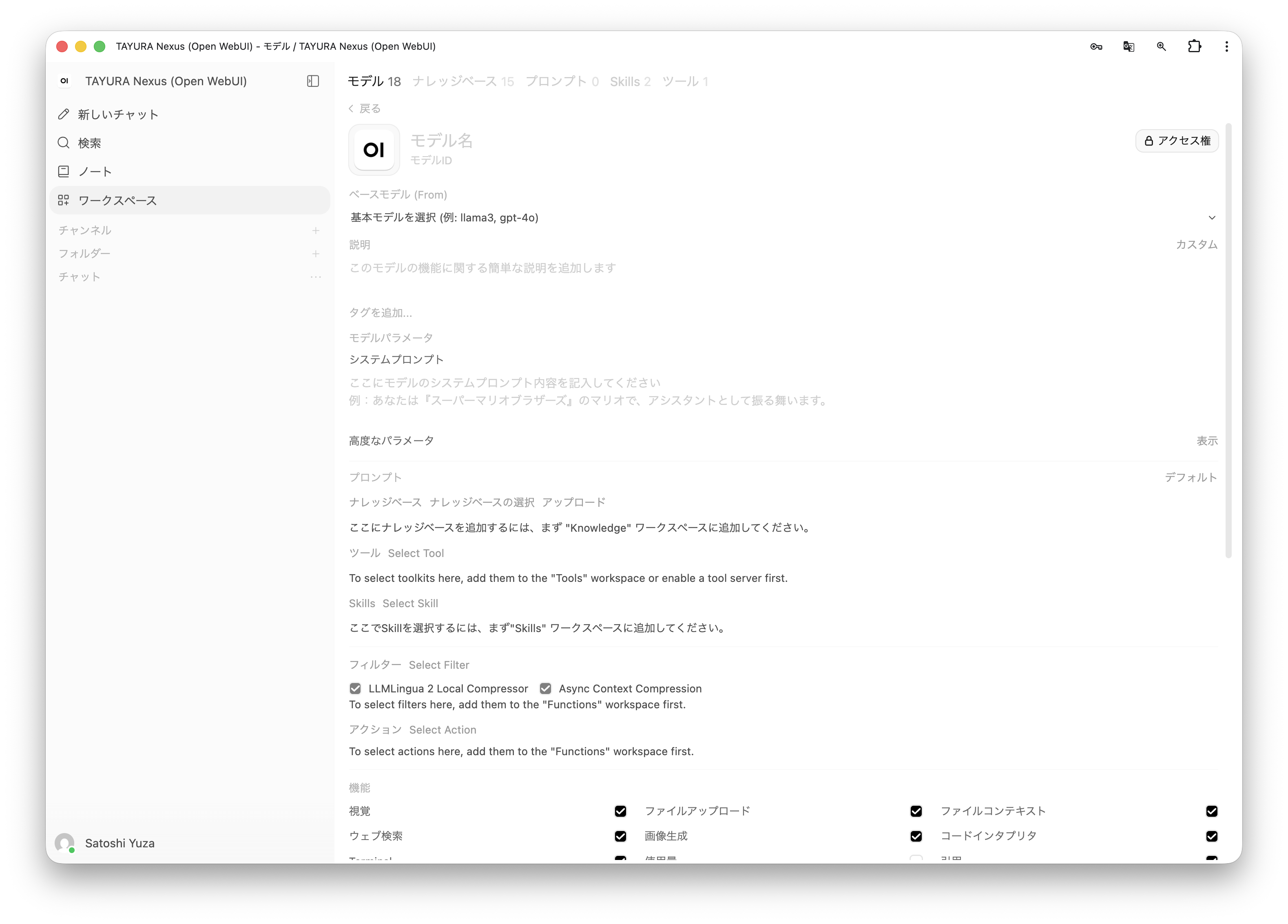
モデルを作成- モデル一覧の右上の作成をクリック
- モデル名とモデルIDを入力
- システムプロンプトを入力
- 機能を有効化
保存して作成をクリックすると新しいモデルが作成されます。
Image![TAYURA Nexus - Admin Model Create]()