TAYURA Nexus
高度な対話機能(マルチモーダル)
-
マイクによる音声入力と文字起こし(STT)
マイクを使用した音声入力から、テキストへ変換して指示を出す方法について説明します。
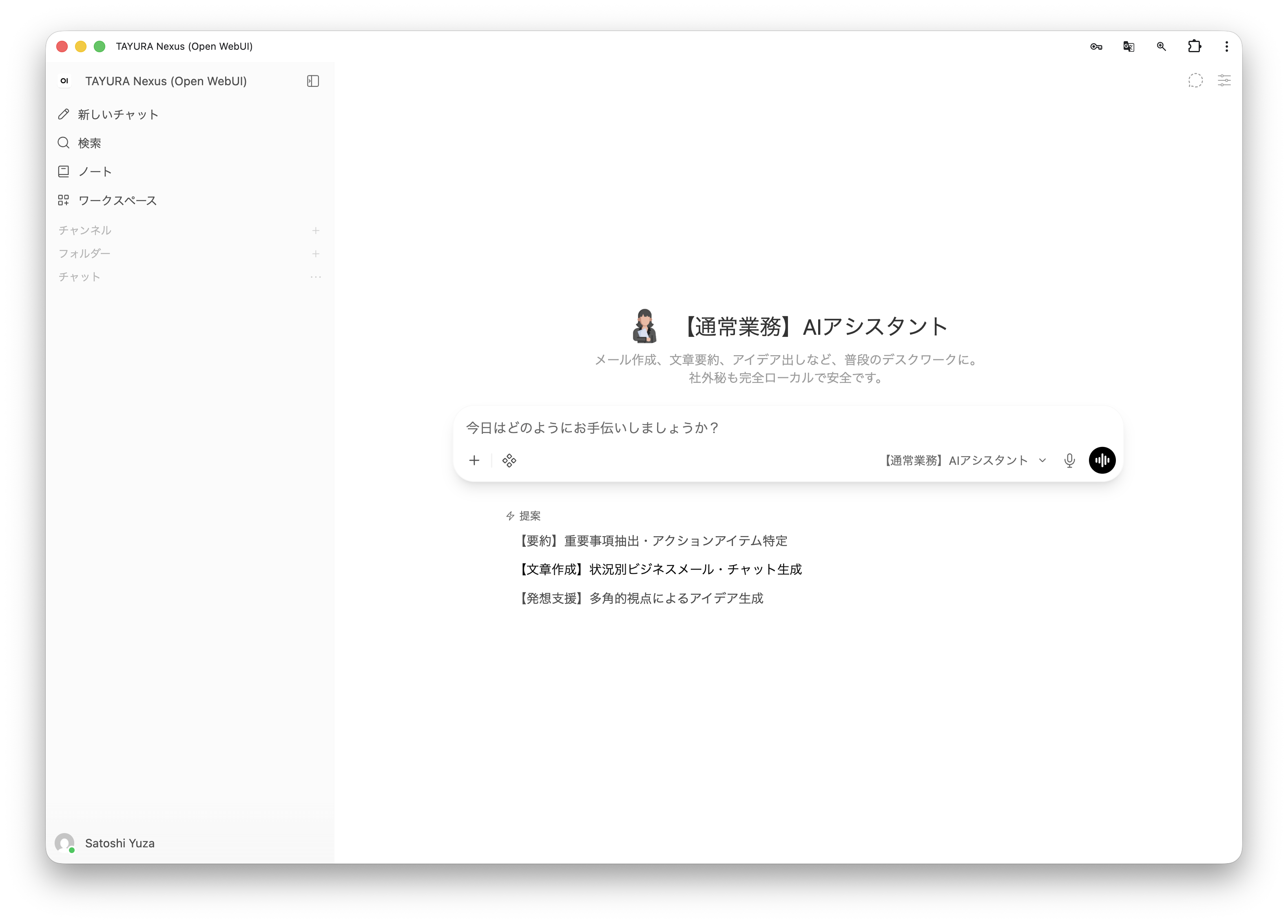
チャット画面を表示チャット画面を表示します。
Image![TAYURA Nexus Start Chat]() 音声を入力
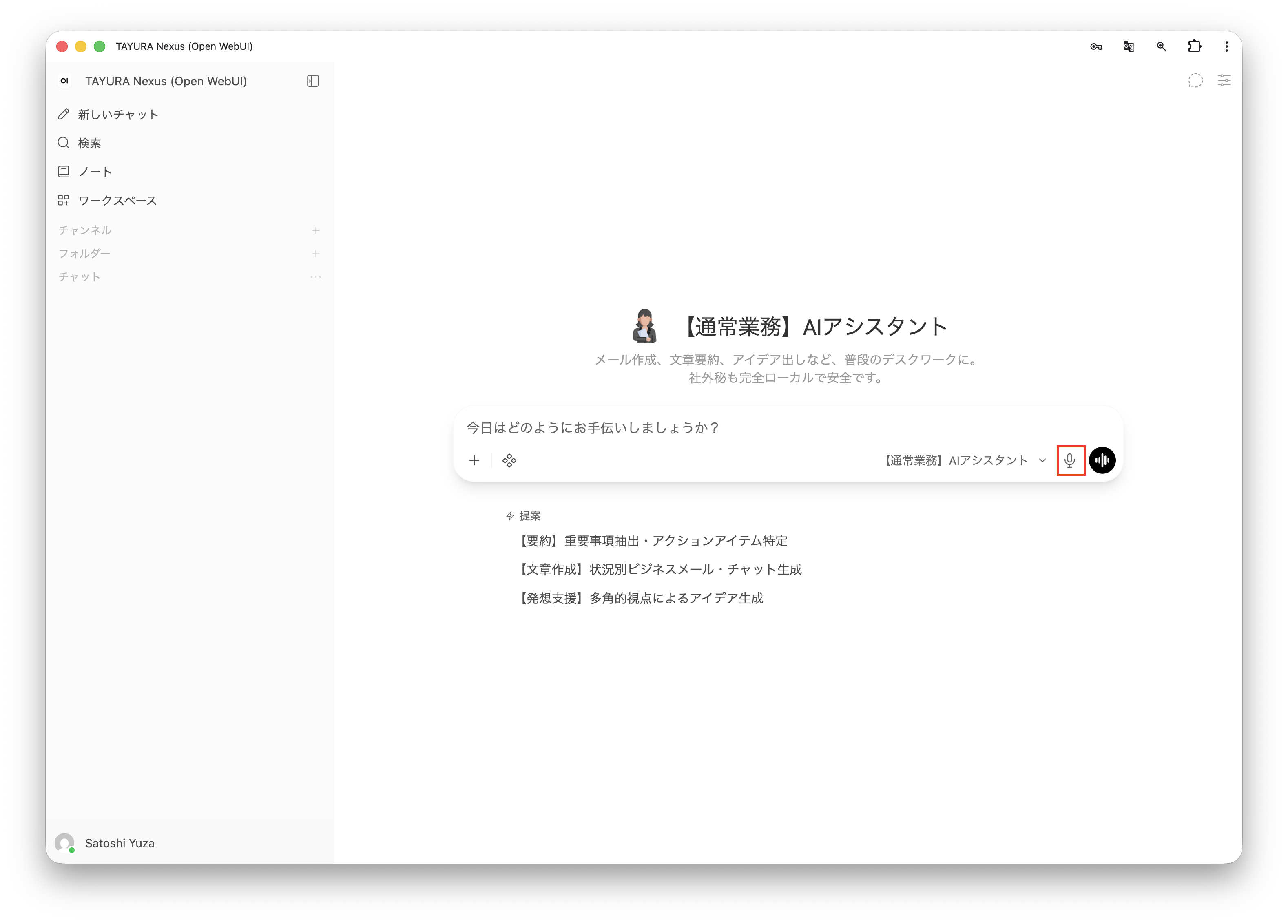
音声を入力マイクのアイコンをクリックし、質問を発声して下さい。
Image![TAYURA Nexus - STT Mic]() テキストの認識
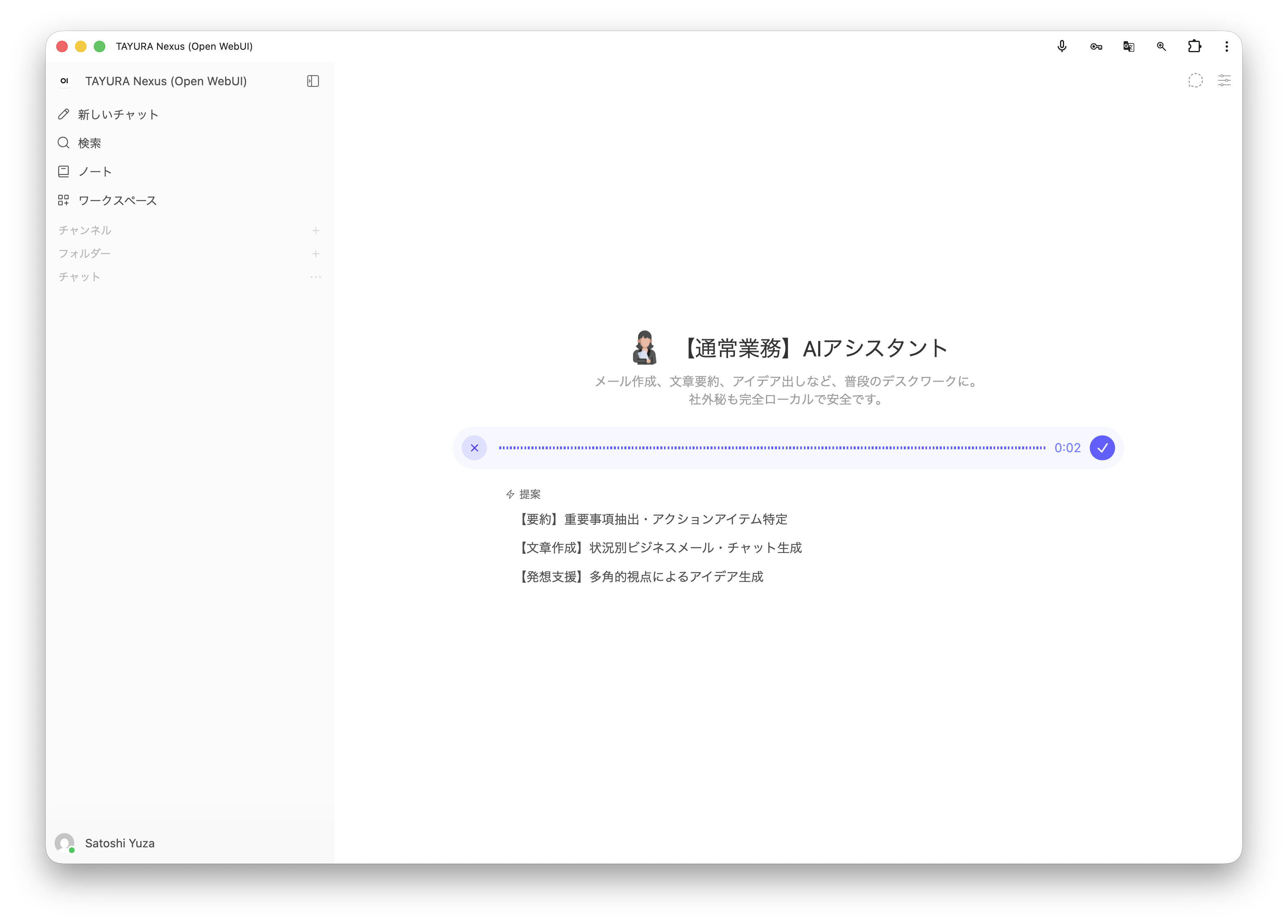
テキストの認識発声した音声が認識されるまでお待ちください。
Image![TAYURA Nexus - STT Recognization]() 問い合わせを開始
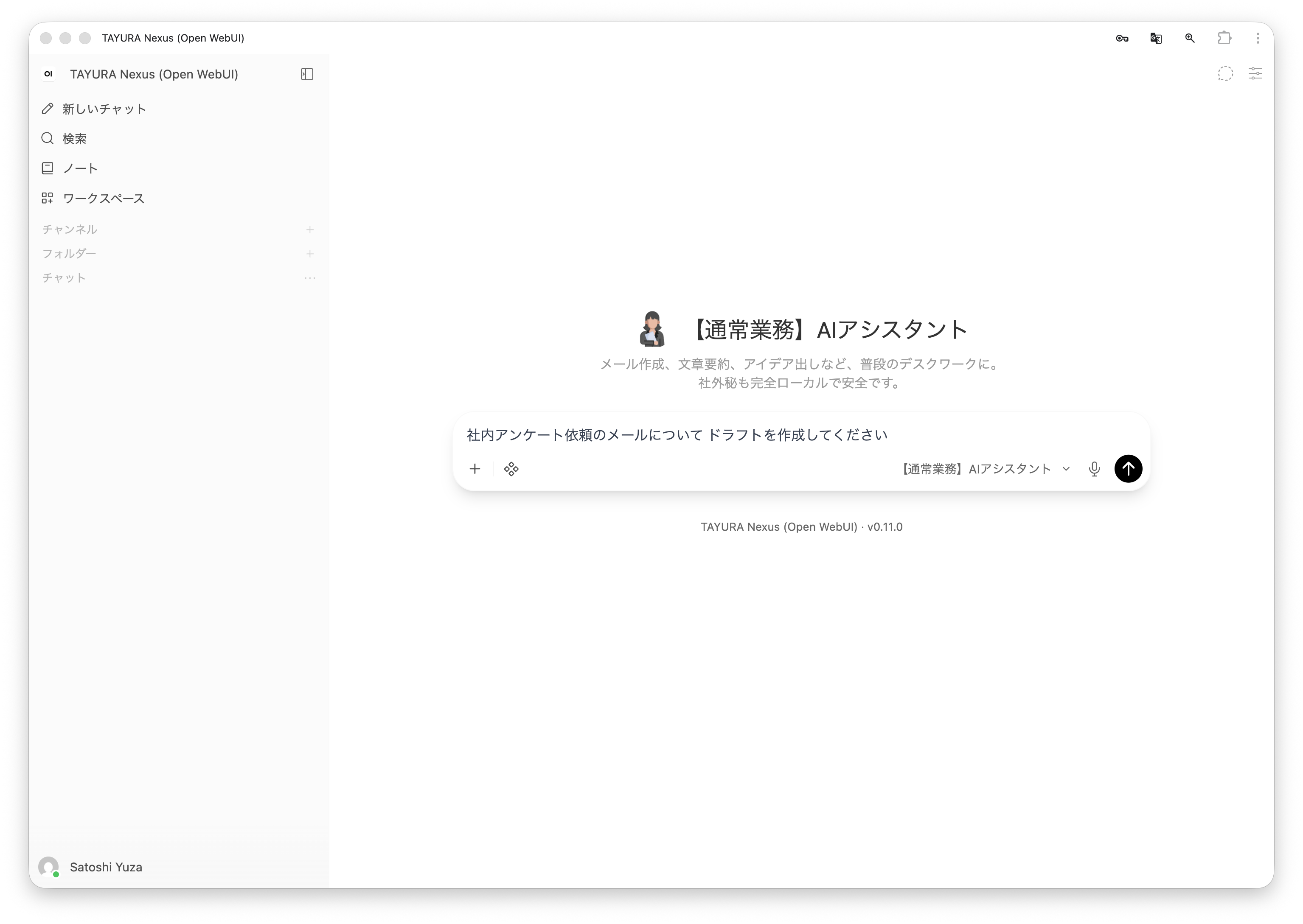
問い合わせを開始認識されたテキストが表示されるので、問い合わせを開始して下さい。
Image![TAYURA Nexus - STT Chat Start]()
-
音声ファイル添付による文字起こし(STT)
音声ファイルを添付し、テキストへ変換して指示を出す方法について説明します。
チャット画面を表示チャット画面を表示します。
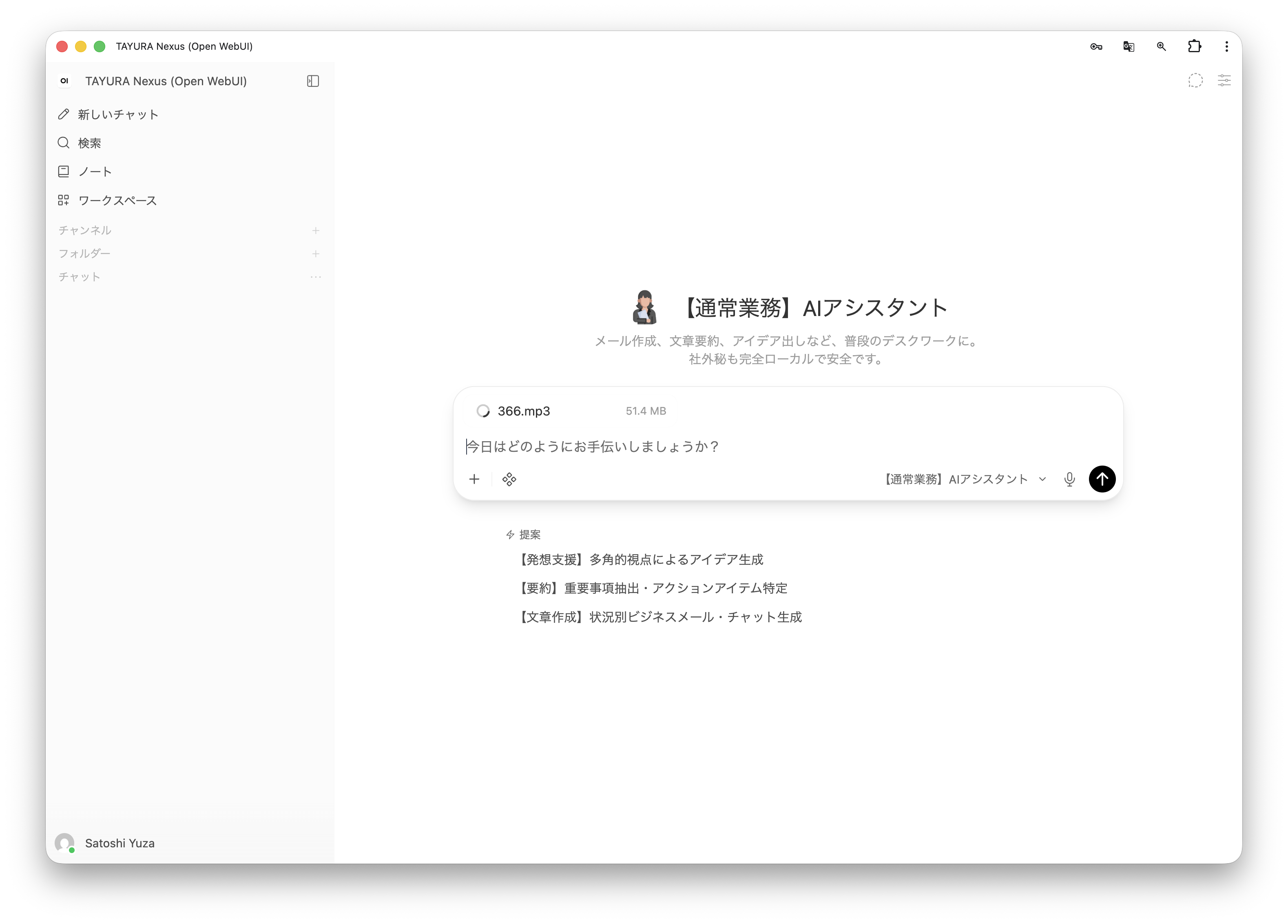
Image![TAYURA Nexus Start Chat]() 音声ファイルをドラッグ&ドロップ
音声ファイルをドラッグ&ドロッププロンプト入力エリアに音声ファイルをドラッグ&ドロップして下さい。
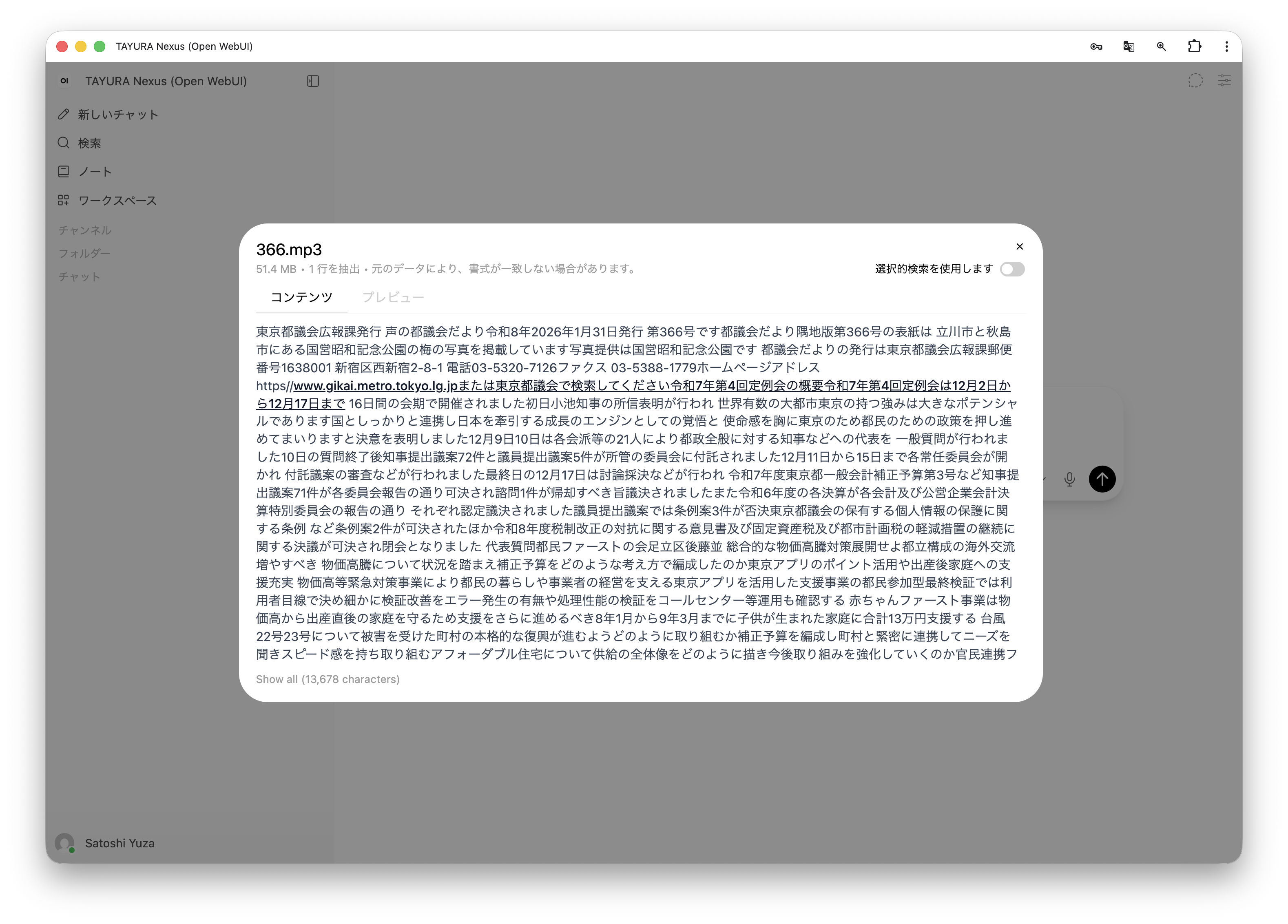
音声データがテキストに変換されるまで、ローディングアイコンが回り続けます。変換が完了するとファイルのアインこんが表示されます。Image![TAYURA Nexus - STT File]() 変換ファイルの確認
変換ファイルの確認音声データの変換が完了後、ファイルのアイコンをクリックすると、変換されたテキストが確認できます。
Image![TAYURA Nexus - STT File Recognization]() 音声ファイルを伴った処理の指示
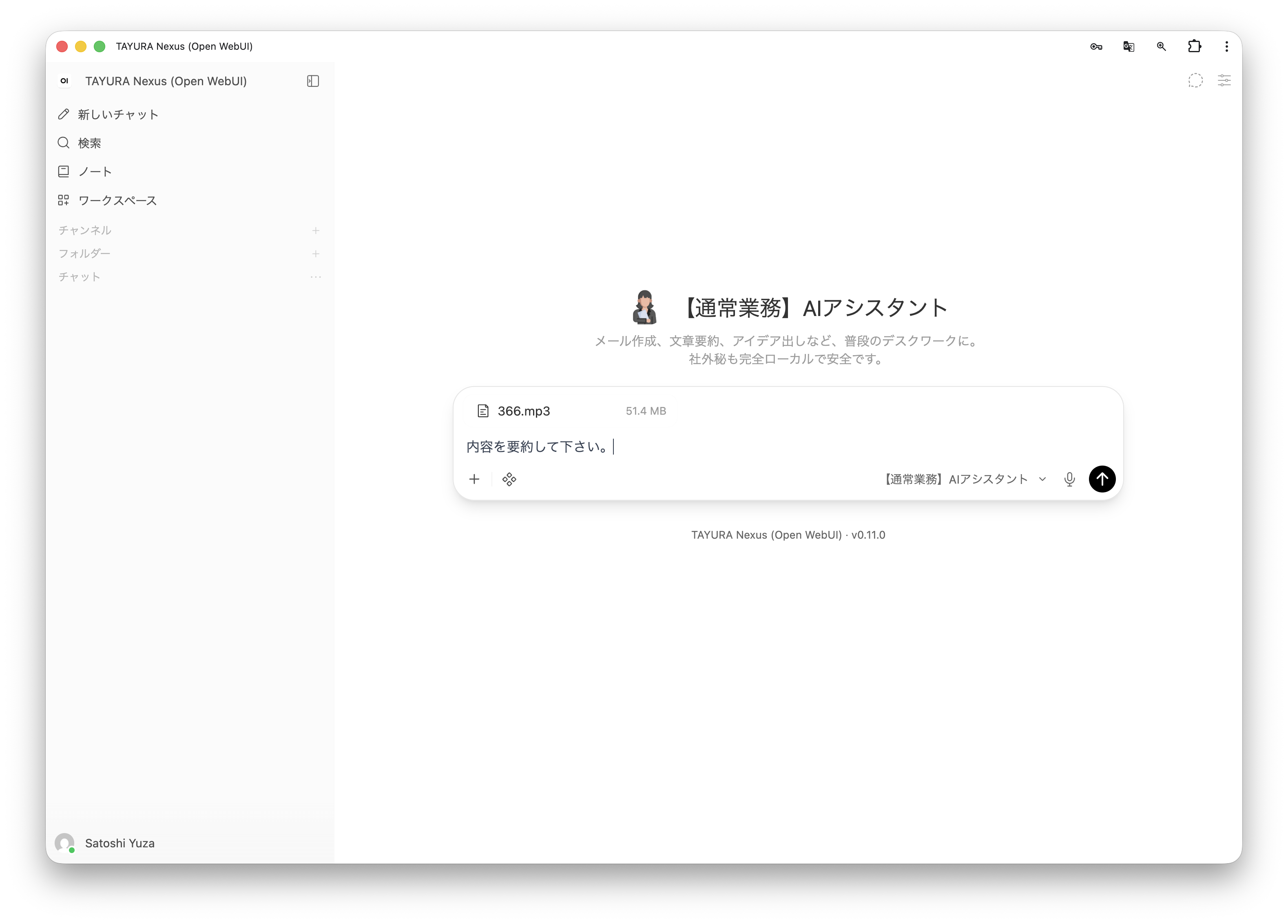
音声ファイルを伴った処理の指示プロンプト入力エリアに音声データに対する処理内容を入力します。
例: 内容を要約して下さい。
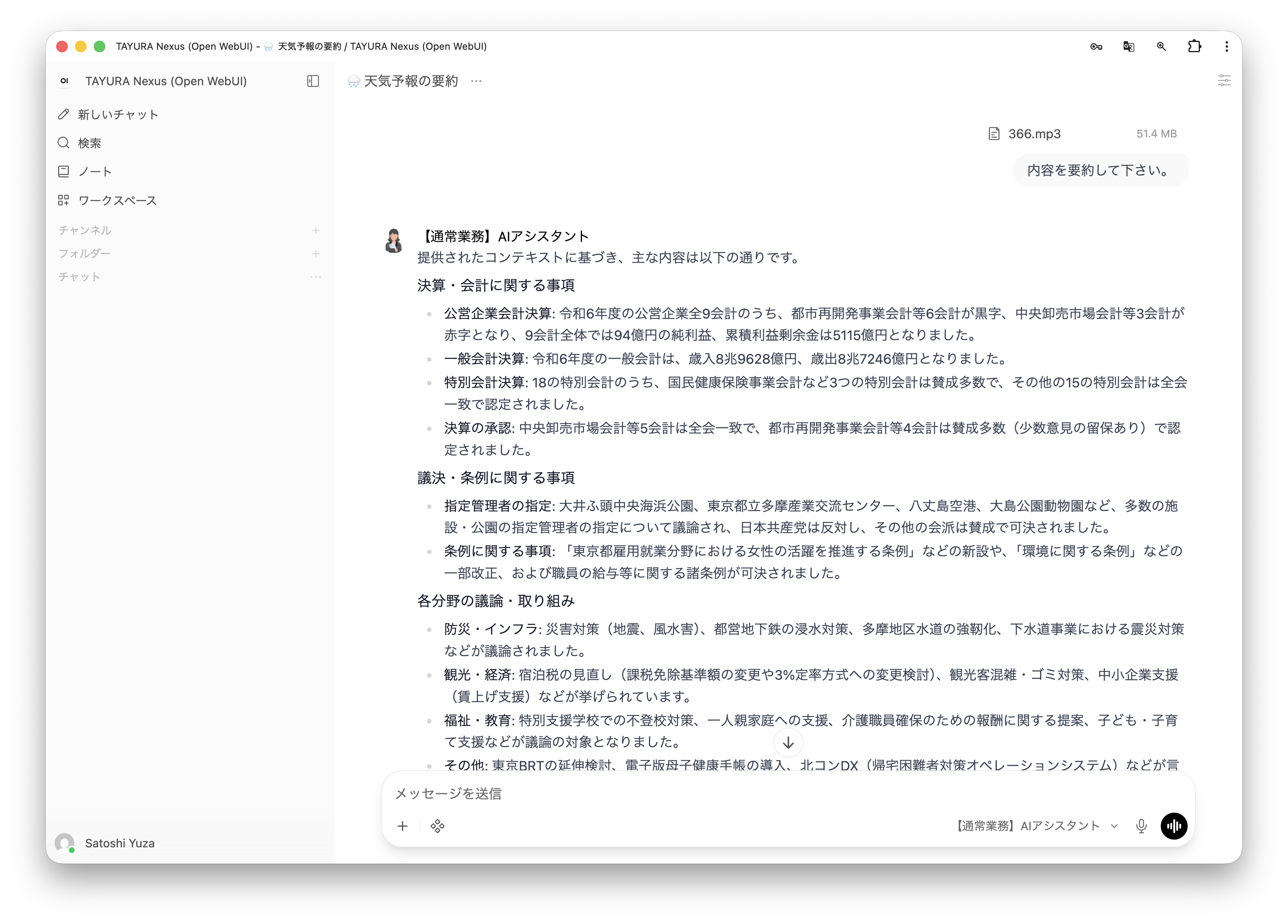
Image![TAYURA Nexus - STT File Prompt]() 音声ファイルを伴った処理の結果
音声ファイルを伴った処理の結果指示した結果が出力されます。
Image![TAYURA Nexus - STT File Result]()
-
音声出力(TTS)
AIの回答を音声として読み上げさせる設定と利用方法について説明します。
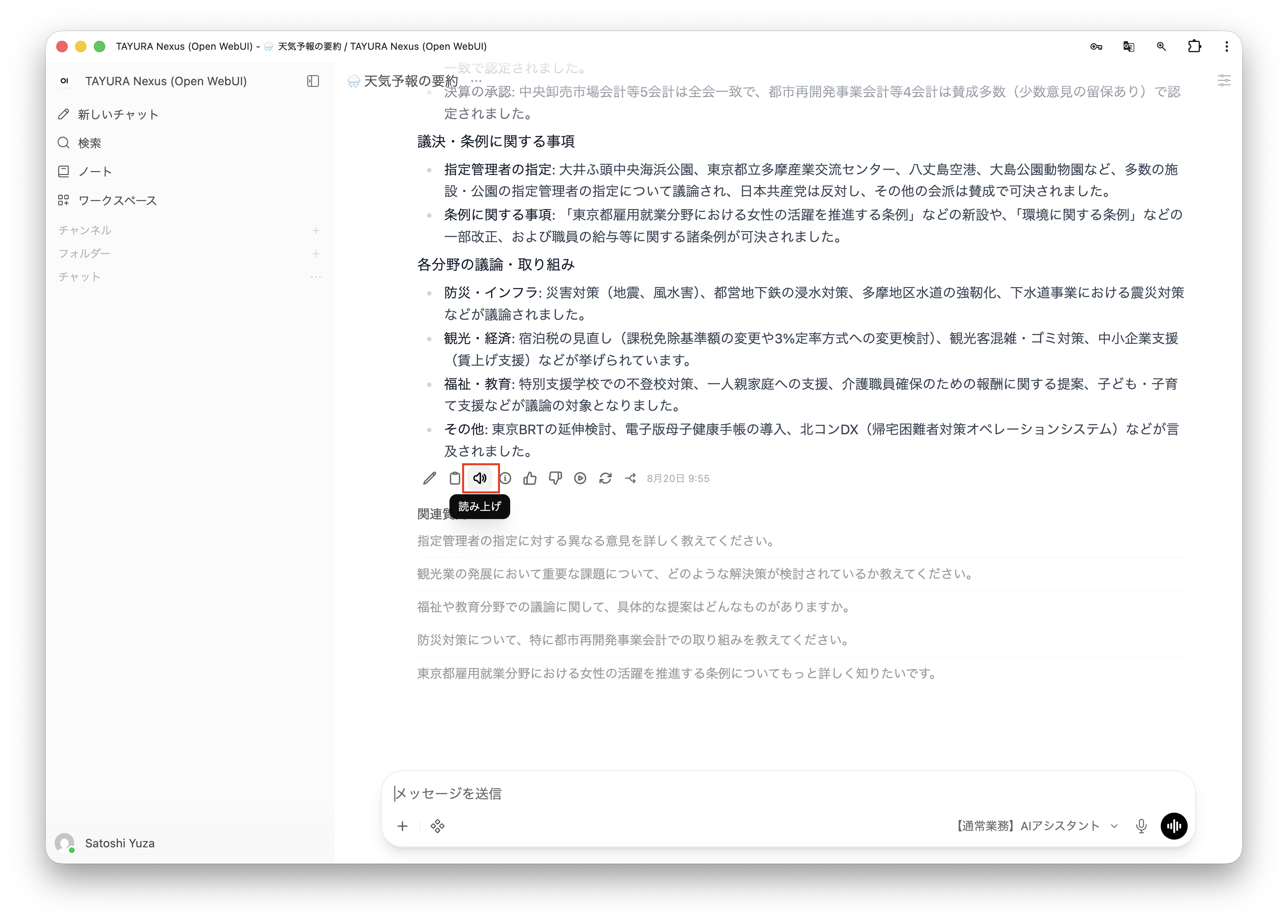
回答の読み上げチャットの回答を音声で出力できます。 チャットの回答結果の下部にあるスピーカのアイコンをクリックして下さい。
Image![TAYURA Nexus - TTS Speaker]()
-
画像認識(Vision)
画像をアップロードし、その内容についてAIに質問・解析させる方法を解説します。
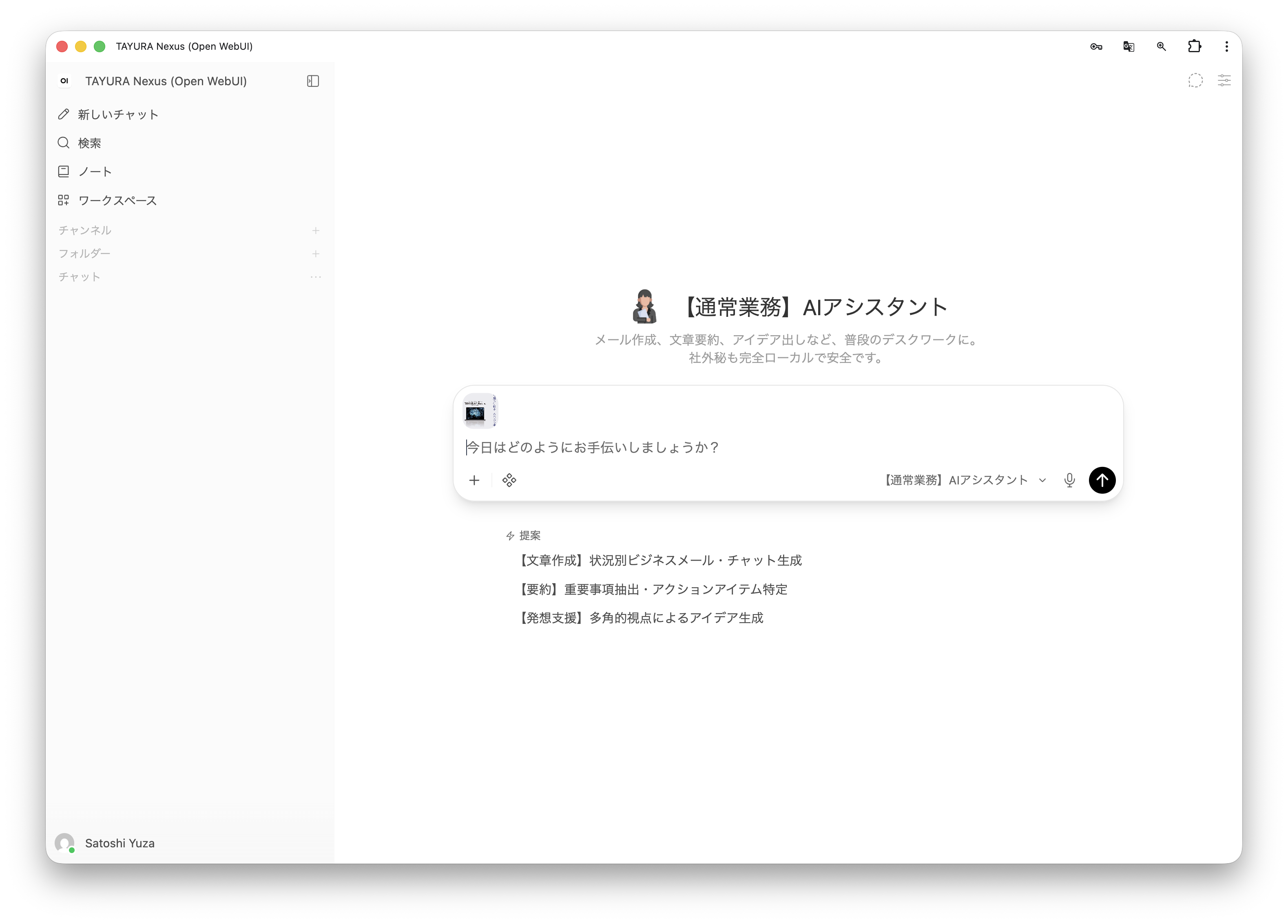
チャット画像を表示チャット画面を表示します。
Image![TAYURA Nexus Start Chat]() 画像ファイルをドラッグ&ドロップ
画像ファイルをドラッグ&ドロッププロンプト入力エリアに画像ファイルをドラッグ&ドロップして下さい。
Image![TAYURA Nexus - Image Attache]() 画像ファイルを伴った処理の指示
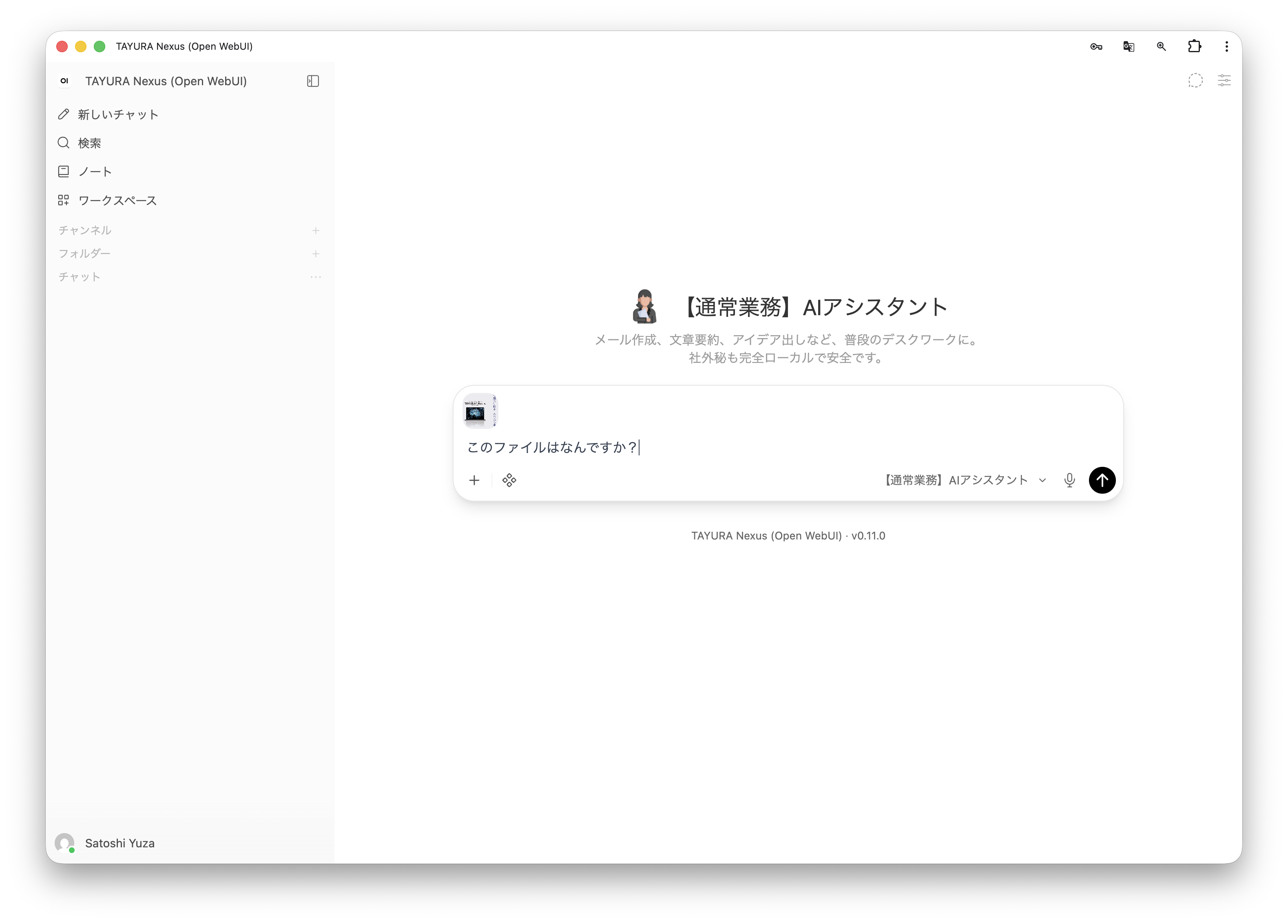
画像ファイルを伴った処理の指示プロンプト入力エリアに画像ファイルに対する処理内容を入力します。
例: このファイルは何ですか?
Image![TAYURA Nexus - Image Operation]() 画像ファイルを伴った処理の結果
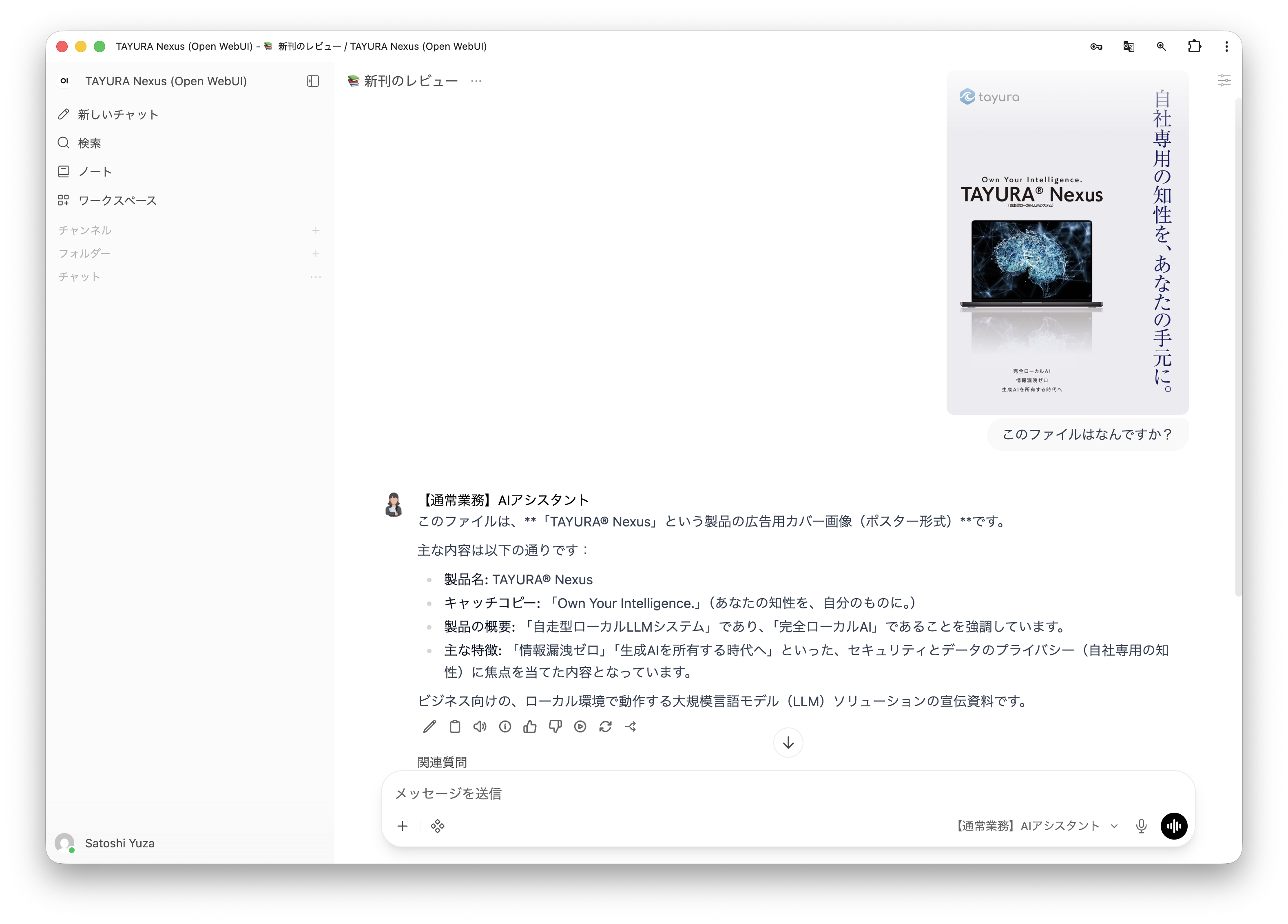
画像ファイルを伴った処理の結果指示した結果が出力されます。
Image![TAYURA Nexus - Image Result]()