TAYURA Nexus
ログインと基本操作
-
ログイン方法
ユーザーIDとパスワードを用いた、システムへの安全なログイン手順を説明します。
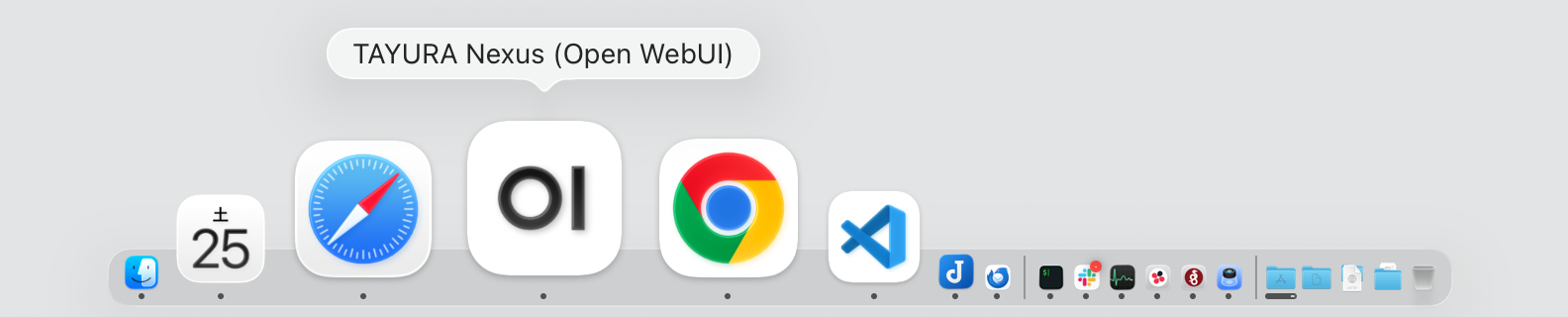
システムへのアクセスまず、Dock上のTAYURA Nexus(Open WebUI)のアイコンをクリックしてアプリケーションを起動して下さい。
Image![TAYURA Nexus Dock]() ログイン手順
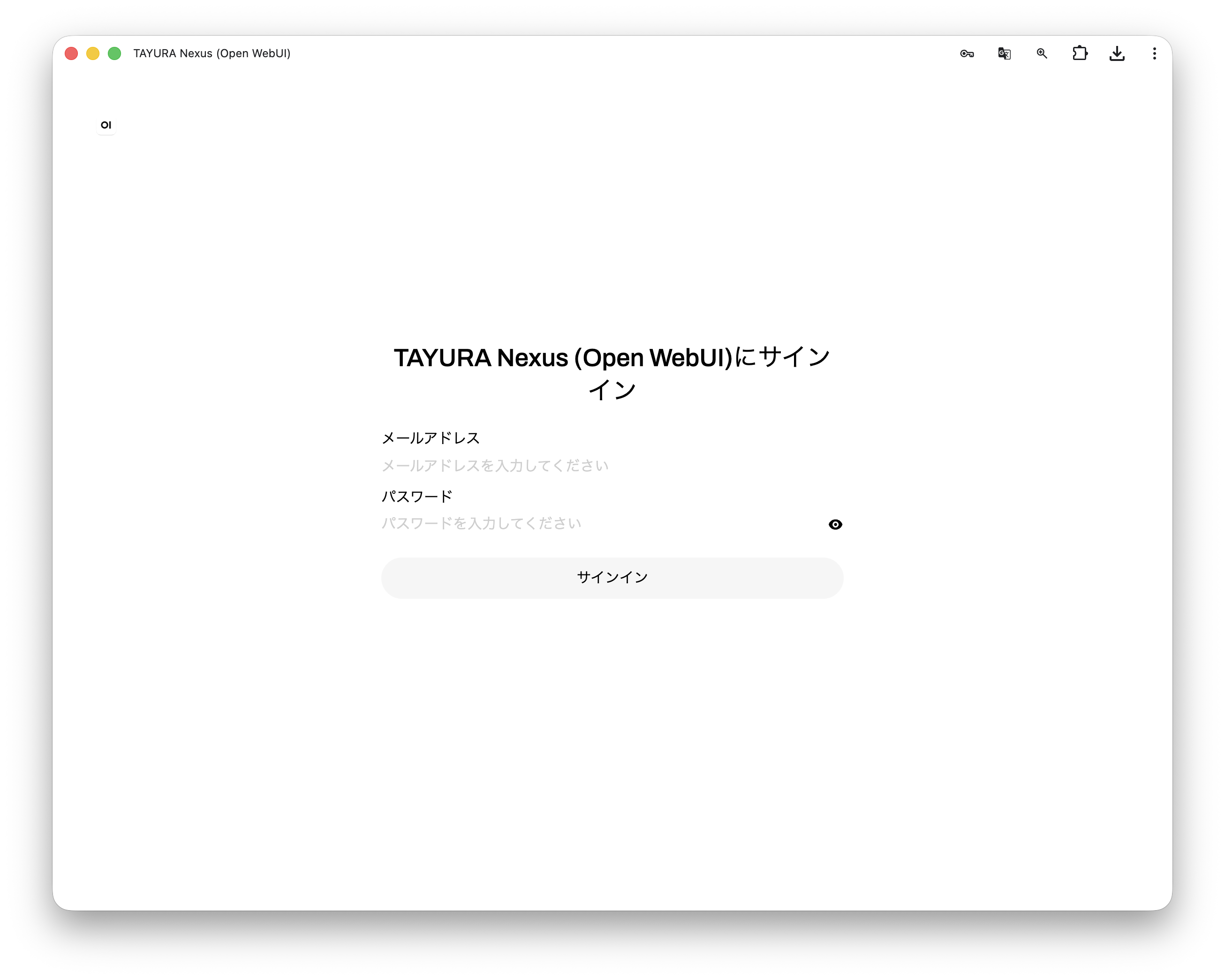
ログイン手順画面中央のログインフォームに、配布された認証情報を入力します。
-
ユーザーID(Email)の入力:
- 指定されたメールアドレスを入力してください。
-
パスワードの入力:
- 設定したパスワードを入力してください。
-
ログインボタンのクリック:
- 入力後、「Login」ボタンをクリックします。
Image![TAYURA Nexus Login]() **💡 チェックポイント:** パスワードは「大文字・小文字」を区別します。入力ミスに注意してください。トラブルシューティング(困ったときは)
**💡 チェックポイント:** パスワードは「大文字・小文字」を区別します。入力ミスに注意してください。トラブルシューティング(困ったときは)現象 原因 対処方法 「Invalid credentials」と表示される IDまたはパスワードの入力ミス パスロック(Caps Lock)がかかっていないか確認し、再入力してください。 返答が生成されない(止まったまま) 通信エラーまたはサーバー負荷 画面のリロード(F5キー)を試すか、少し時間を置いてから再度お試しください。 -
ユーザーID(Email)の入力:
-
チャット画面の構成
メッセージ入力欄、チャット履歴、モデル選択メニューなど、画面内の主要なパーツの役割を解説します。
メッセージ入力欄チャット履歴モデル選択メニュー -
チャットの開始手順
チャットの開始手順について説明します。
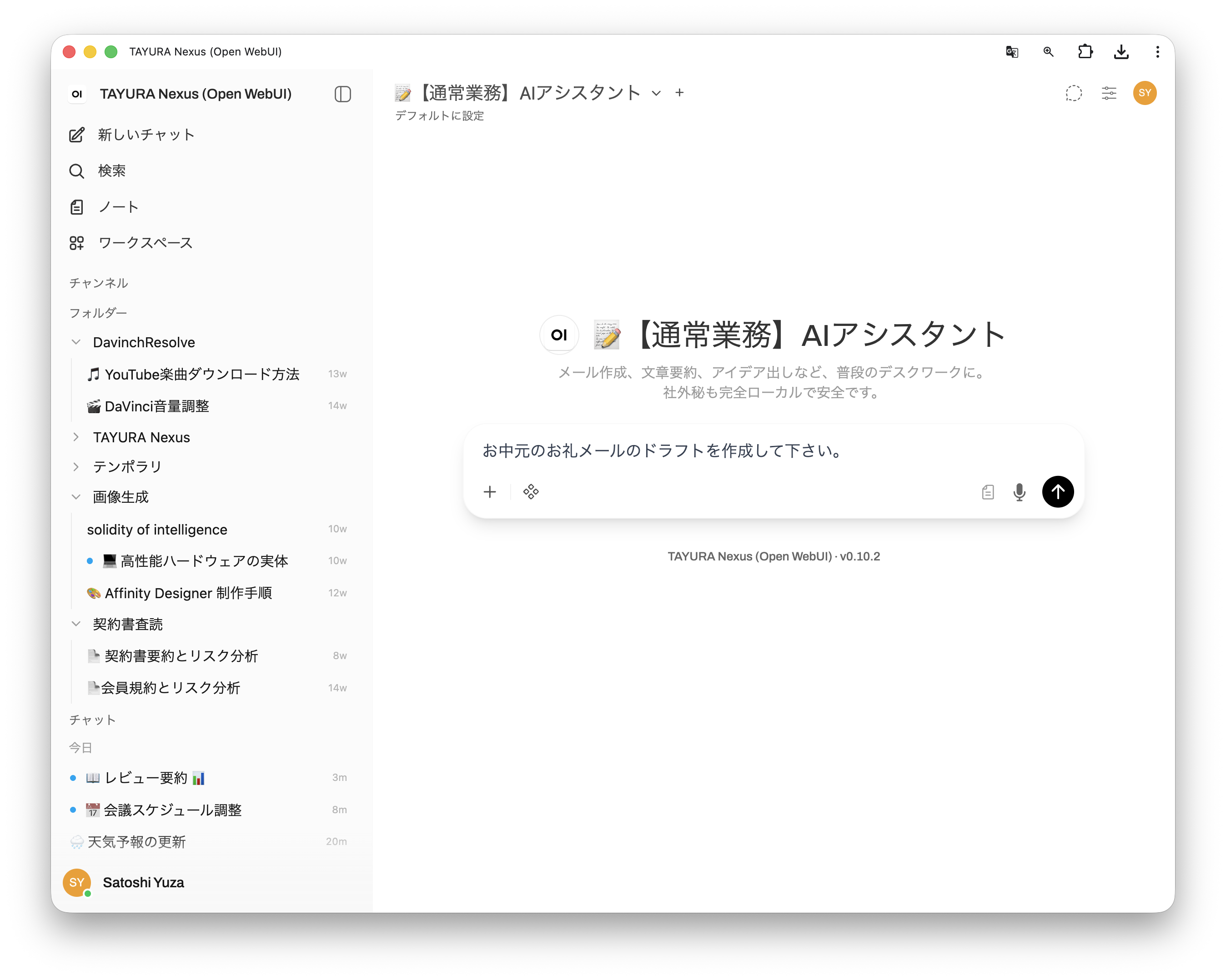
チャットの開始方法ログインが完了すると、メイン画面(チャットインターフェース)が表示されます。
Image![TAYURA Nexus ChatUI]() モデルの選択
モデルの選択- 画面上部の「Select a model」プルダウンメニューをクリックします。
- 使用したいAIモデル(例:
📝【通常業務】AIアシスタント,🌐【最新調査】ネット・トレンド検索等)を選択します。
メッセージの入力- 画面下部の「今日はどのようにお手伝いしましょうか?」と書かれた入力欄に、質問や指示を入力します。
送信- キーボードの
Enterキーを押すか、入力欄右側の「↑(送信アイコン)」をクリックすると、AIとの対話が開始されます。